
Was ist eine Geldbox?
Eine Geldbox ist ein Topf für genau einen Zweck. Früher gab es dafür die Kaffeekasse im Schrank. Heute legst du in booxos für jeden Zweck eine eigene Box an.
Warum mehrere Boxen?
Abschnitt betitelt „Warum mehrere Boxen?“Jede Box zählt ihr Geld getrennt von den anderen. So weißt du jederzeit, was zum Beispiel beim Getränkestand eingenommen wurde.
- Jede Box hat ihr eigenes Guthaben.
- Jede Zahlung gehört fest zu der Box, über die sie hereinkam.
- Du kannst so viele Boxen anlegen, wie du brauchst.
Die drei Arten
Abschnitt betitelt „Die drei Arten“Beim Anlegen wählst du die Art der Box. Die Art lässt sich später nicht mehr ändern.
| Art | Wofür? | Das gibt es nur hier |
|---|---|---|
| Spenden | Spenden an deinen Verein, gern mit Spendenziel. | Spendenquittung |
| Sammeln | Ein Vorhaben, zum Beispiel neue Trikots. Gern mit Ziel. | Zusätzliche Angabe wie der Name des Kindes |
| Kasse | Verkauf vor Ort, zum Beispiel am Getränkestand. | Kartenzahlung, Produkte zum Antippen, Pfand |
Wie das Geld in die Box kommt
Abschnitt betitelt „Wie das Geld in die Box kommt“- QR-Code oder Link – der Gast scannt den Code und zahlt mit dem eigenen Handy. Das geht bei allen Arten.
- Kartenzahlung (Tap to Pay) – ein Helfer kassiert mit dem Handy. Der Gast hält Karte, Handy oder Uhr ans Gerät. Das geht nur bei Boxen der Art Kasse. Siehe Kartenzahlung einschalten.
So sieht eine Box aus
Abschnitt betitelt „So sieht eine Box aus“Öffne im Menü links Geldboxen. Jede Box ist dort eine Kachel.
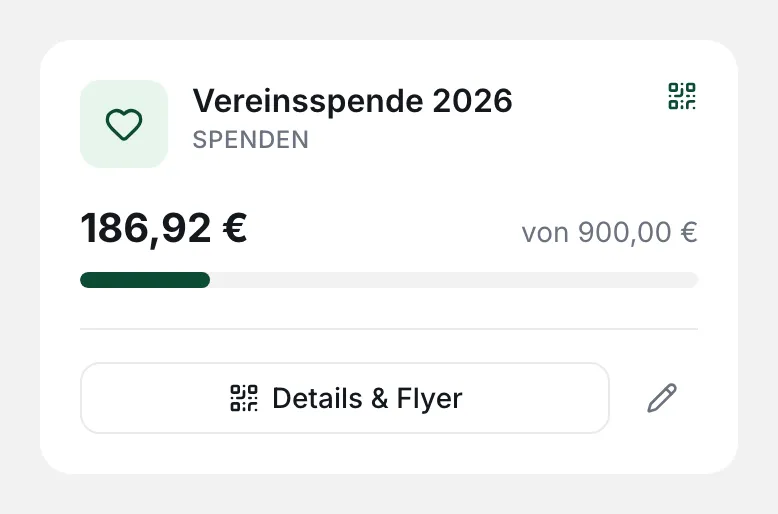
Auf der Kachel siehst du:
- Name und Art der Box, rechts oben kleine Symbole für die Zahlarten.
- Das Guthaben. Mit Ziel steht daneben „von …“ und ein Balken. Ohne Ziel steht dort die Zahl der Zahlungen.
- Den Knopf Details & Flyer. Dahinter liegen Zahlen, QR-Code und Material zum Ausdrucken.
- Den Stift. Damit änderst du die Einstellungen der Box.
Das Guthaben ist das Geld, das gerade in der Box liegt. Was schon ausgezahlt wurde, ist nicht mehr dabei.
Oben findest du die Suche und – sobald du mehrere Arten hast – Filter wie Spenden oder Kasse.
Details einer Box ansehen
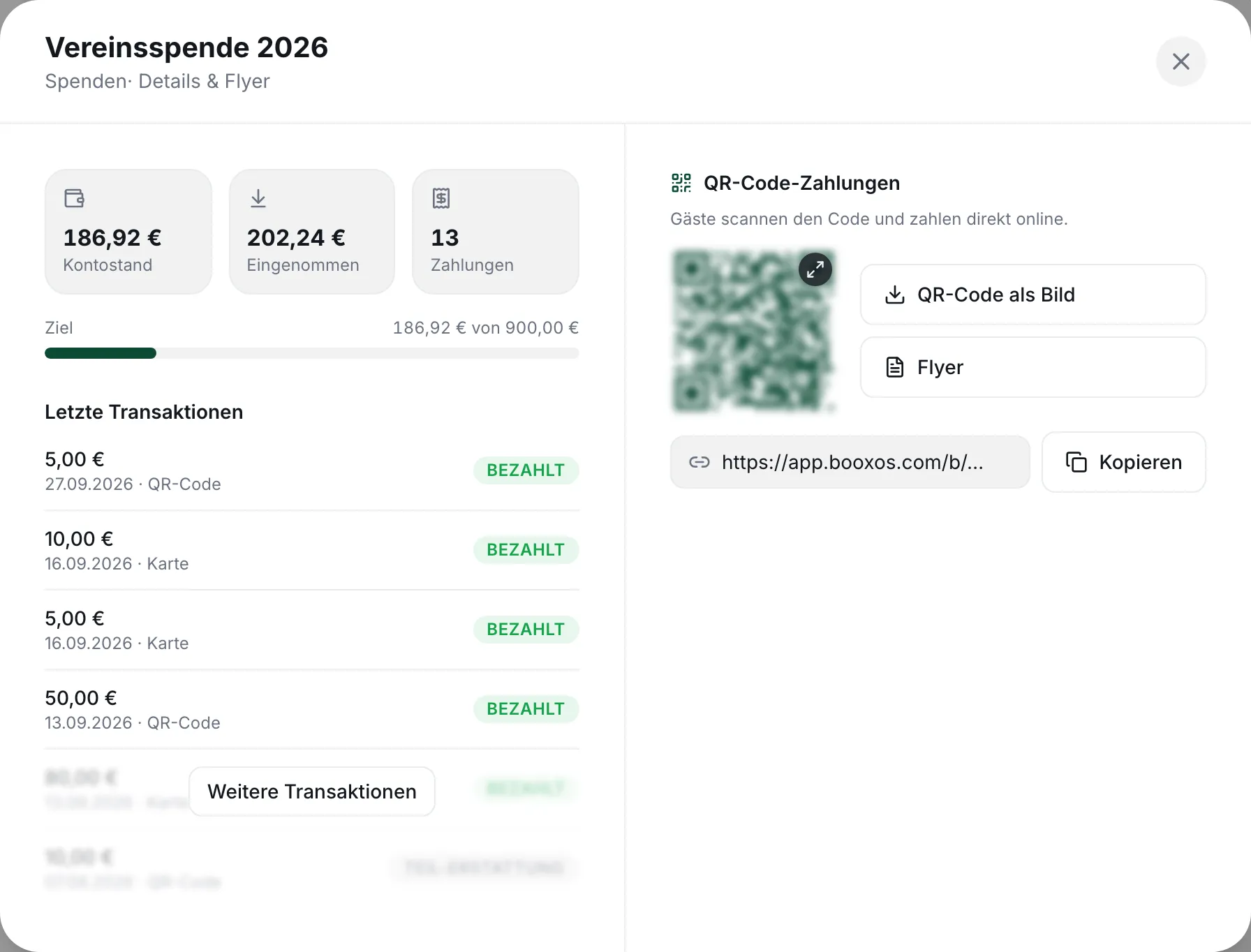
Abschnitt betitelt „Details einer Box ansehen“Klicke auf der Kachel auf Details & Flyer. Ein Fenster öffnet sich.
- Links: Kontostand, Eingenommen, Zahl der Zahlungen und die Letzten Transaktionen. Mit Weitere Transaktionen kommst du zur ganzen Liste.
- Rechts: QR-Code, Link und Flyer. Bei Kassen-Boxen mit Karte auch der Code fürs Helfer-Handy.
Klappt nicht?
Abschnitt betitelt „Klappt nicht?“Ich habe die falsche Art gewählt. Die Art lässt sich nicht umstellen. Lege einfach eine neue Box mit der richtigen Art an.
Kann ich eine Box löschen? Im Dashboard geht das nicht. Wenn eine Box weg soll, schreib uns im Support-Chat.