Zum Inhalt springen

Erste Geldbox anlegen

Eine Geldbox ist schnell angelegt: Art auswählen, Namen vergeben, Zahlart festlegen, fertig. Danach habt ihr sofort einen Link und einen QR-Code, über die Geld hereinkommen kann.

  • Ihr seid in booxos angemeldet.
  • Die Angaben zu eurem Verein sind eingereicht. Ohne das könnt ihr die Box zwar anlegen, aber noch kein Geld annehmen.
  • Überlegt euch vorher, wofür die Box da ist. Der Name steht später groß auf der Bezahlseite – „Neue Trikots für die F-Jugend“ wirkt anders als „Box 1“.

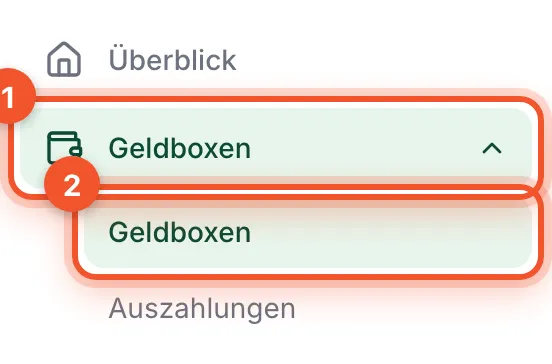
Klickt links im Menü auf Geldboxen und dann oben rechts auf Neue Geldbox.

Übersicht der Geldboxen mit dem Button „Neue Geldbox“

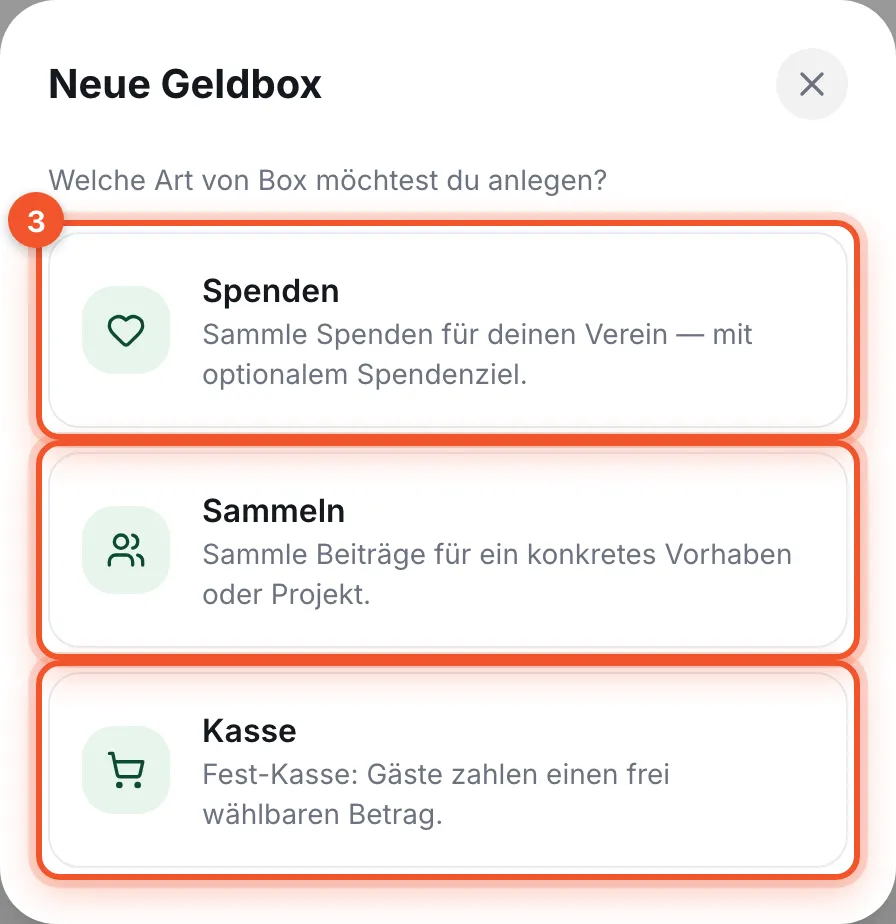
Als Erstes fragt booxos, welche Art von Box ihr braucht. Die Wahl bestimmt, was euer Gast später auf der Bezahlseite sieht:

Art Wofür Beschriftung beim Gast
Spenden Spenden für den Verein allgemein „Jetzt spenden“
Sammeln Ein konkretes Vorhaben, z. B. neue Trikots „Beitrag leisten“
Kasse Verkauf vor Ort, z. B. Getränkestand Bezahlen

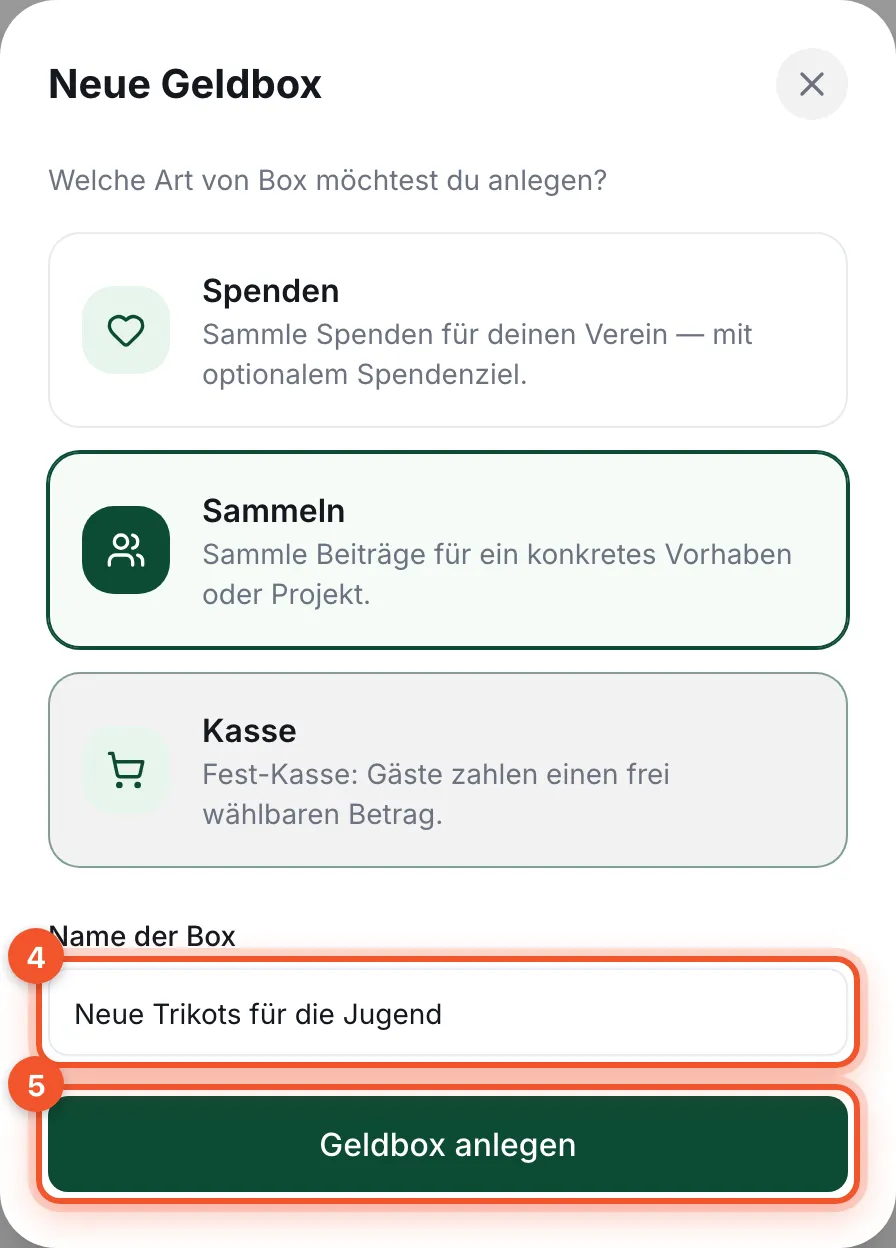
Dialog „Neue Geldbox“ mit den drei Arten Spenden, Sammeln und Kasse

Name der Box ist das, was eure Gäste zuerst lesen. Schreibt konkret, wofür das Geld ist.

Die Beschreibung ist freiwillig und erscheint auf der Bezahlseite unter dem Namen. Zwei bis drei Sätze reichen: Was habt ihr vor, und was passiert mit dem Geld? Wer das weiß, gibt erfahrungsgemäß eher etwas.

Bei den Arten Spenden und Sammeln könnt ihr einen Zielbetrag eintragen – zum Beispiel 500 Euro für den Trikotsatz. Sobald ein Ziel steht, erscheint der Schalter Fortschritt anzeigen: Damit sehen eure Gäste einen Balken, wie weit ihr schon seid.

Ein sichtbares Ziel motiviert, hat aber eine Kehrseite: Steht der Balken lange bei zehn Prozent, wirkt das eher entmutigend. Bei kleinen oder langlaufenden Sammlungen lasst ihr den Fortschritt besser aus.

Boxen der Art Kasse haben kein Ziel – dort wird verkauft, nicht gesammelt.

Unter Geld annehmen über entscheidet ihr, wie gezahlt werden kann:

  • QR-Code – der Gast scannt oder klickt und zahlt mit dem eigenen Handy. Passt für Plakate, Flyer, Aushänge und alles, was ihr verschickt.
  • Kartenzahlung – eure Helfer kassieren mit dem Vereinshandy. Passt für den Stand, an dem jemand steht.

Mindestens eine der beiden muss aktiv sein, beide gleichzeitig sind erlaubt und für Feste oft die beste Wahl: Wer keine Karte dabeihat, scannt den QR-Code.

Schaltet ihr die Kartenzahlung ein, fragt booxos nach der Adresse des Standorts, an dem kassiert wird. Vorbelegt ist eure Vereinsadresse; wenn das Fest woanders stattfindet, tragt ihr die Adresse des Festplatzes ein.

Formular einer Geldbox mit Zielbetrag und den Zahlarten QR-Code und Kartenzahlung

Nach dem Speichern steht die Box in eurer Übersicht. Über den Punkt Marketing an der Box bekommt ihr alles, was ihr zum Verteilen braucht:

  • den QR-Code als Bilddatei – für Aushänge, Plakate, die Vereinszeitung
  • einen fertigen Flyer als Bilddatei zum Ausdrucken
  • den Link, den ihr in WhatsApp, Newsletter oder auf eure Website setzt

Habt ihr die Kartenzahlung aktiviert, erscheint an der Box zusätzlich der Knopf Karte. Dahinter steckt der Helfer-QR-Code: Damit melden sich eure Helfer am Stand an, ohne dass ihr Passwörter herausgeben müsst.

Marketing-Dialog einer Geldbox mit QR-Code, Flyer und Link zum Kopieren

Macht vor dem Aushängen einen Testlauf: Scannt den QR-Code mit eurem eigenen Handy und zahlt einen kleinen Betrag, zum Beispiel einen Euro. So seht ihr genau das, was eure Gäste sehen – und die Zahlung taucht sofort in der Box auf.

Den Betrag könnt ihr euch anschließend selbst wieder erstatten.

Die Box lässt sich nicht speichern. Prüft, ob ein Name eingetragen und mindestens eine Zahlart aktiviert ist – beides ist Pflicht.

Die Kartenzahlung lässt sich nicht einschalten. Dann ist euer Konto für Zahlungen noch nicht freigeschaltet. Schaut in die Übersicht: Dort steht, welche Angaben zum Verein noch fehlen.

Der Schalter für den Spendennachweis fehlt. Den gibt es nur bei Boxen der Art Spenden und nur mit dem Modul „Erweiterte Spenden“ (in booxos+ enthalten).

Es kommt Geld an, aber es steht nicht in der Box. Prüft, ob ihr auf die richtige Box schaut – bei mehreren Boxen wird schnell die falsche geöffnet. Jede Zahlung landet genau in der Box, deren QR-Code gescannt wurde.