

Verein freischalten
Bevor dein Verein Geld annehmen kann, braucht unser Zahlungsdienstleister ein paar Angaben zum Verein. Das schreibt das Gesetz so vor – jede Bank fragt dasselbe. Ein Assistent führt dich Schritt für Schritt durch.
Das solltest du bereitlegen
Abschnitt betitelt „Das solltest du bereitlegen“- Anschrift des Vereins und eine Telefonnummer für Rückfragen
- beim e.V.: Registergericht und Vereinsregister-Nr.
- deine eigenen Daten: Geburtsdatum, Staatsangehörigkeit, Privatadresse, Telefon und deine Funktion im Vorstand
- dieselben Daten der anderen Vorstandsmitglieder (höchstens 5 Personen)
- Kontoinhaber und IBAN des Vereinskontos
Assistenten starten
Abschnitt betitelt „Assistenten starten“-
Melde dich an. Oben auf jeder Seite steht der Hinweis Verein einrichten. Klicke dort auf Verein freischalten.
-
Es öffnet sich das Fenster Zahlungen freischalten. Klicke auf Verein einrichten.
-
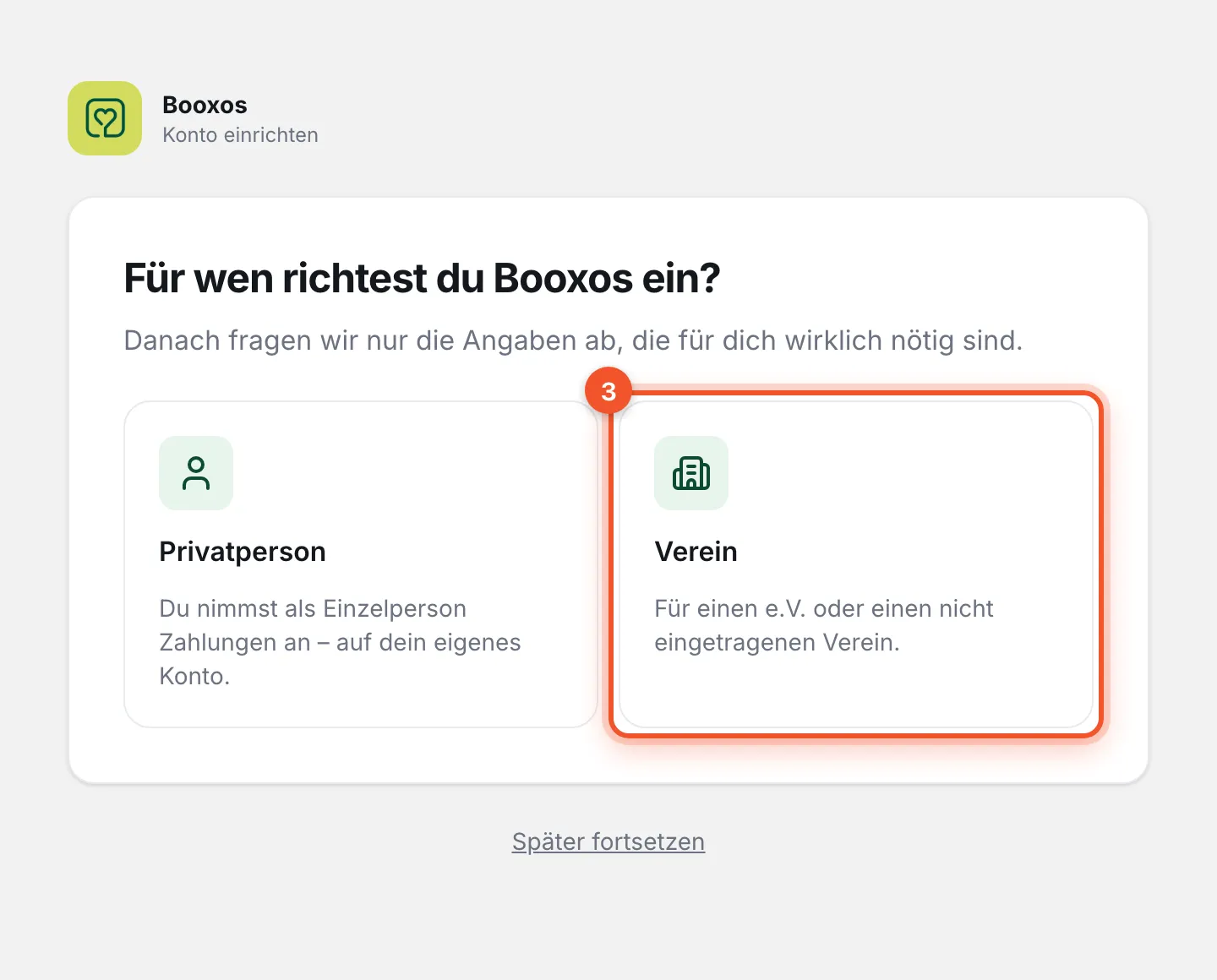
Wähle bei „Für wen richtest du Booxos ein?“ die Kachel Verein.
-
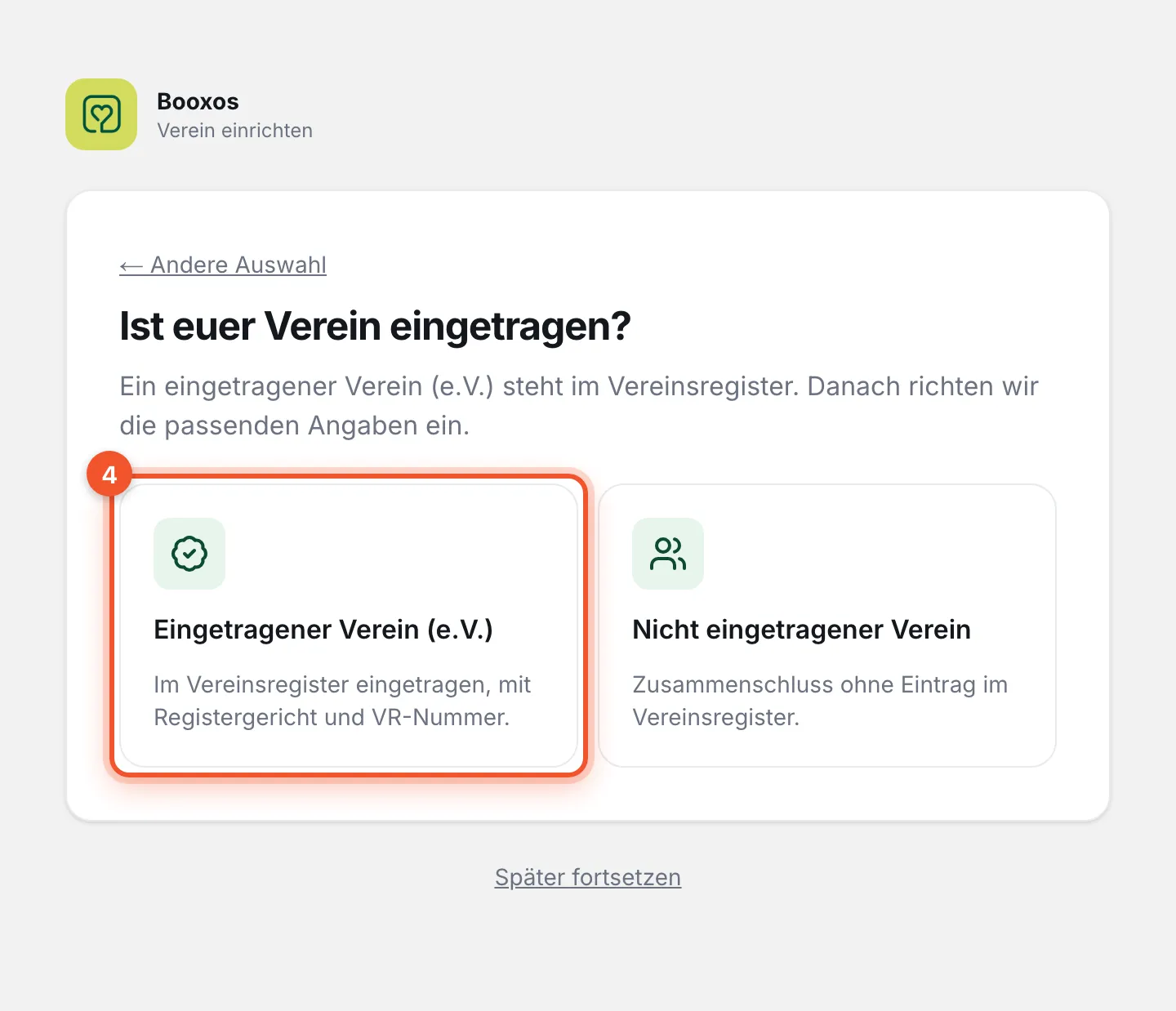
Wähle Eingetragener Verein (e.V.) oder Nicht eingetragener Verein.
Die sieben Schritte des Assistenten
Abschnitt betitelt „Die sieben Schritte des Assistenten“Oben siehst du immer, in welchem Schritt du bist, zum Beispiel „Schritt 2 / 7“. Am Ende jedes Schritts klickst du auf Weiter.
-
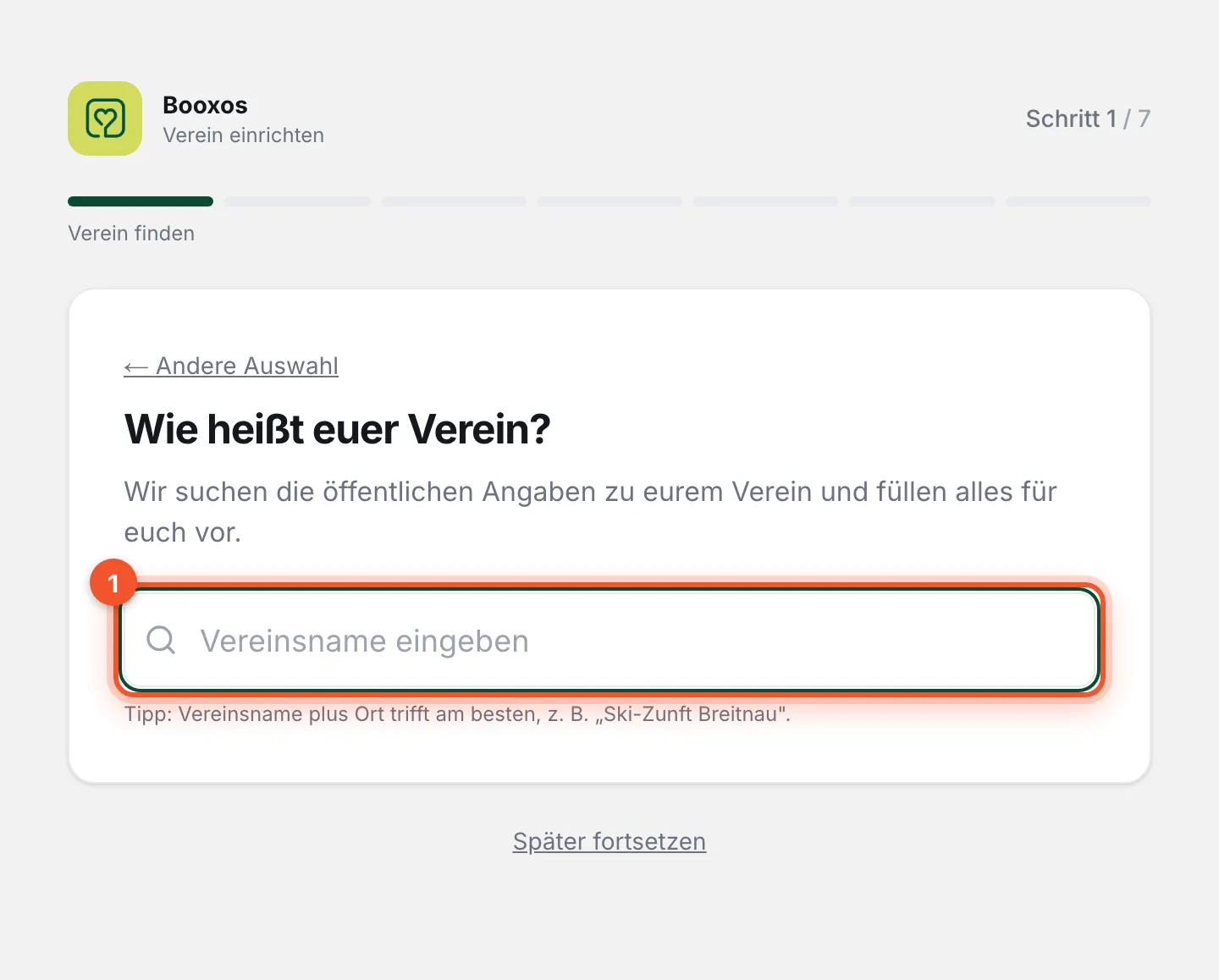
Verein finden: Tippe den Namen deines Vereins ins Suchfeld, am besten mit Ort. booxos sucht öffentliche Angaben und füllt sie für dich vor. Wähle deinen Verein aus der Liste. Ist er nicht dabei, klicke auf Daten selbst eintragen.
-
Vereinsdaten: Prüfe die Angaben unter „Stimmt das so?“. Vorbefüllte Felder tragen den Hinweis „✓ vorbefüllt”. Registergericht und Vereinsregister-Nr. findest du unter Register- und Steuerangaben anzeigen.

-
Über dich: Wähle dich aus der Liste der gefundenen Vorstandsmitglieder. Stehst du nicht darin, klicke auf Ich bin nicht in der Liste bzw. Meine Angaben eintragen. Fülle dann alle Felder aus.
-
Vorstand: Trage die anderen Vorstandsmitglieder ein. Mit + Person hinzufügen kommt eine weitere Person dazu. Bist du allein im Vorstand, geht es direkt weiter.
-
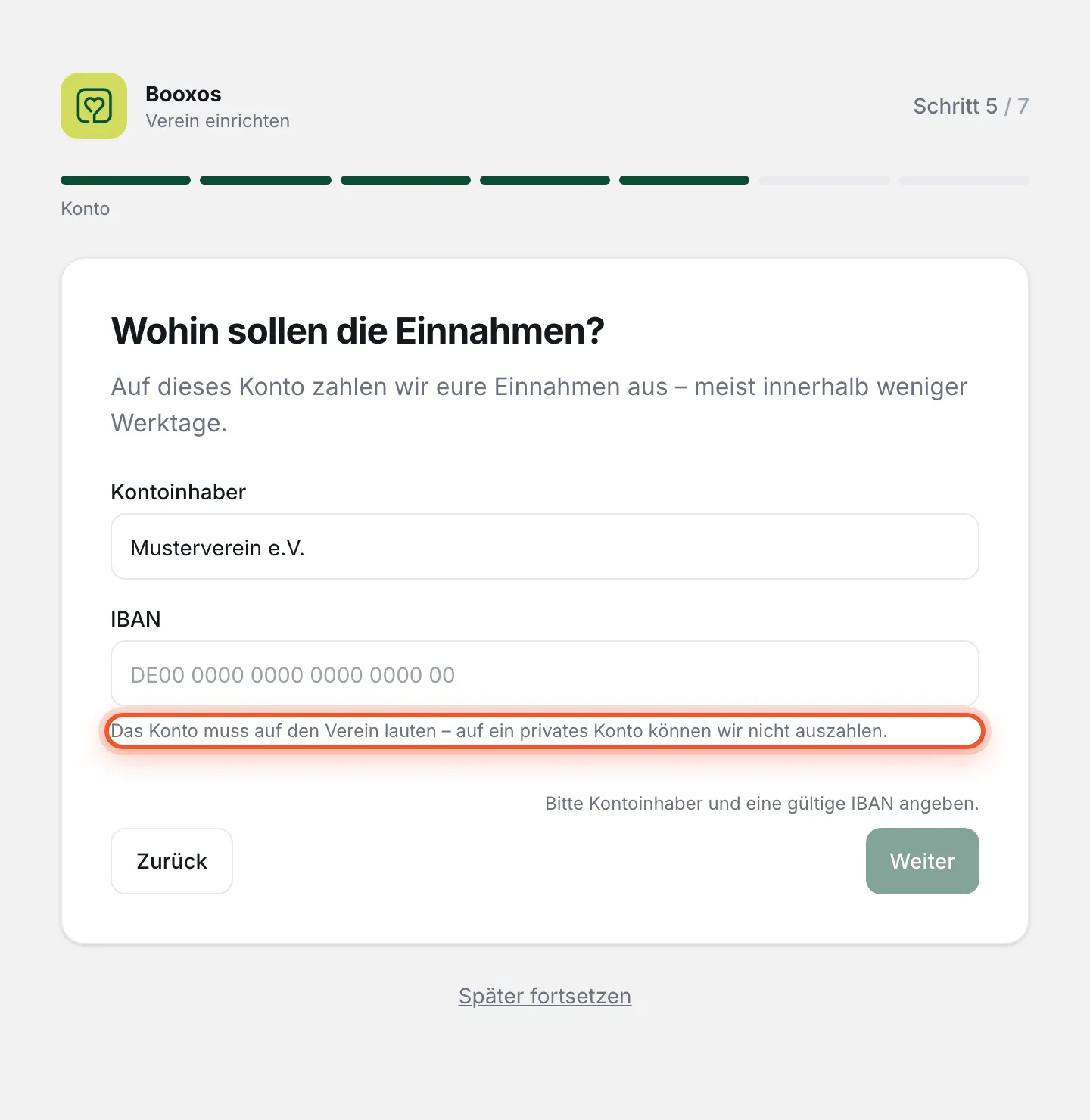
Konto: Trage Kontoinhaber und IBAN ein. Das Konto muss auf den Verein laufen. Auf ein privates Konto kann nicht ausgezahlt werden.
-
Nachweise: Hier lädst du nichts hoch. Meist prüft der Zahlungsdienstleister alles automatisch. Braucht er doch einen Ausweis oder Registerauszug, bekommst du später einen Hinweis.
-
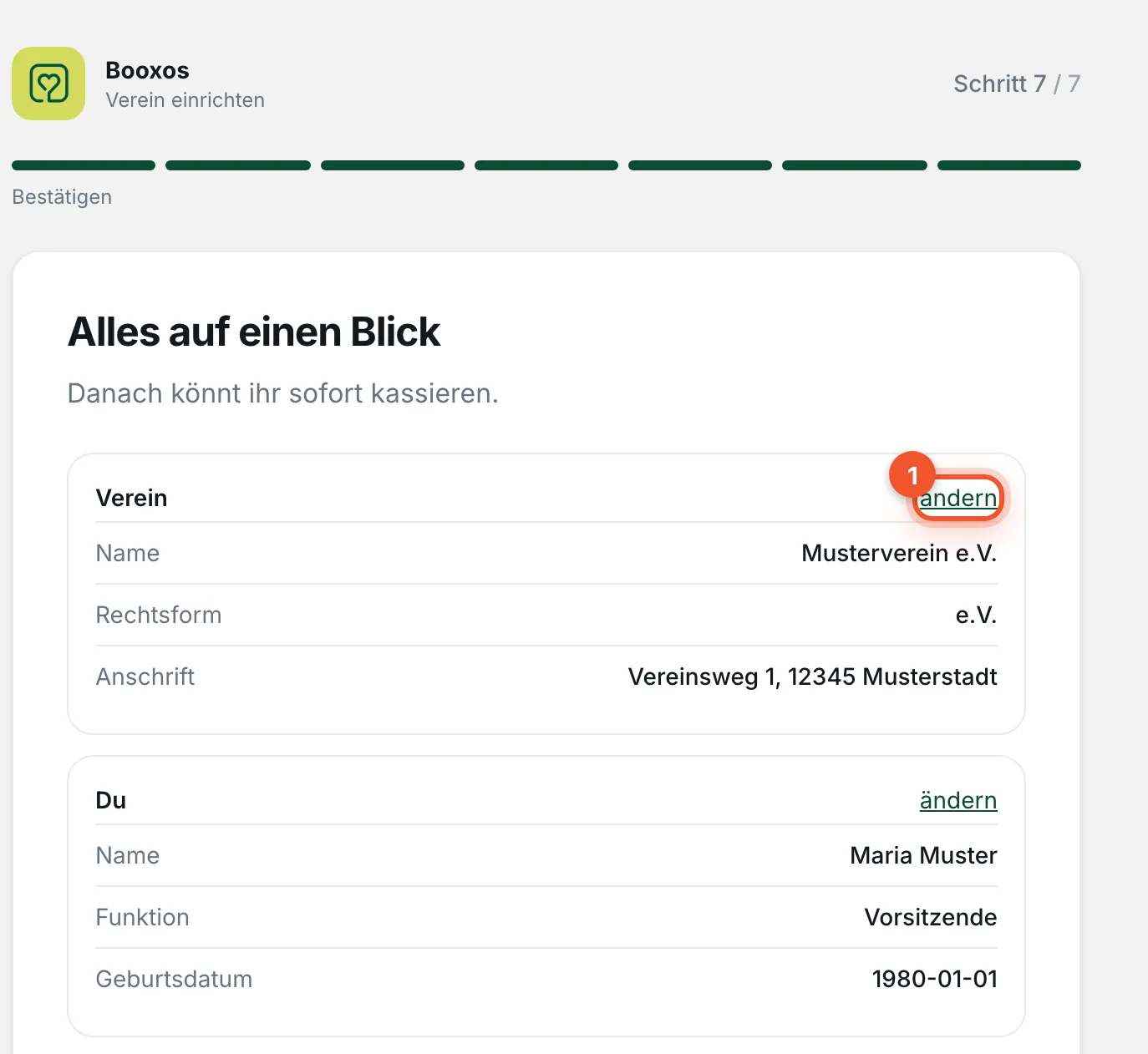
Bestätigen: Jetzt siehst du alles auf einen Blick. Wie du absendest, steht im nächsten Abschnitt.
Absenden
Abschnitt betitelt „Absenden“-
Prüfe die Zusammenfassung. Stimmt etwas nicht, klicke im jeweiligen Block auf ändern.
-
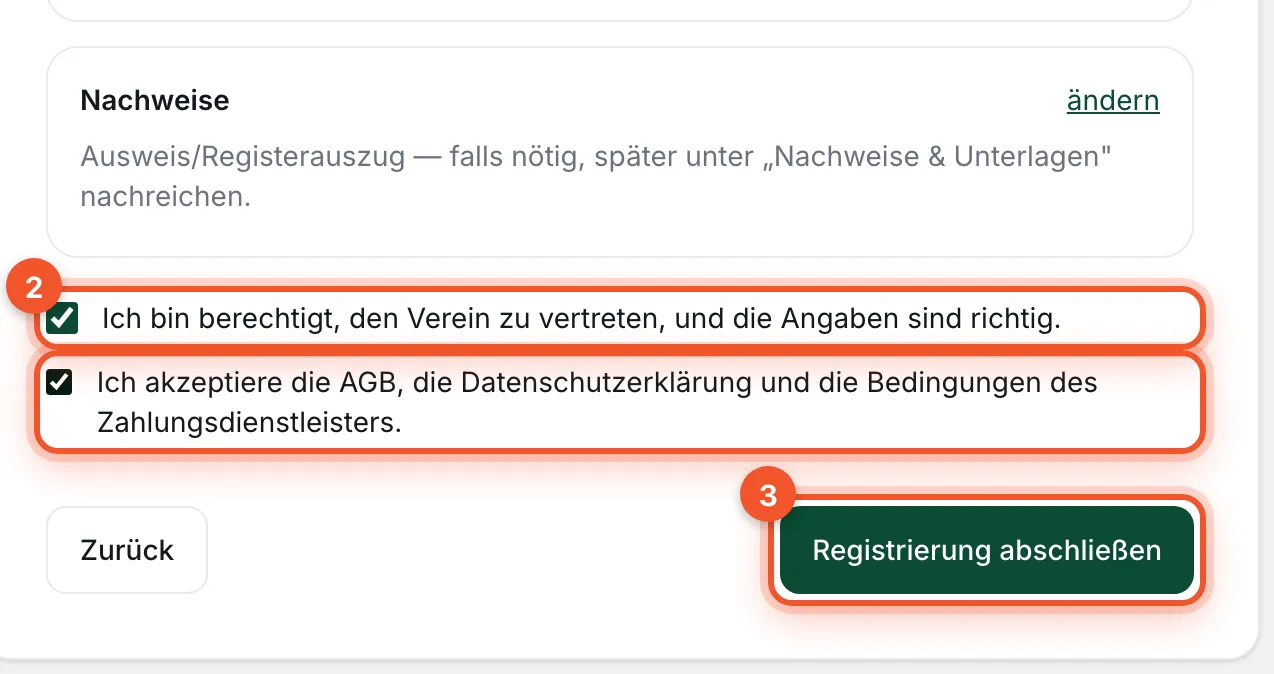
Setze die beiden Häkchen. Damit bestätigst du, dass du den Verein vertreten darfst. Und du akzeptierst die Bedingungen.
-
Klicke auf Registrierung abschließen.
Du siehst jetzt Willkommen bei Booxos!. Klicke auf Zum Dashboard. Die Prüfung deiner Angaben läuft im Hintergrund weiter.
Nach dem Absenden
Abschnitt betitelt „Nach dem Absenden“- Ob alles freigeschaltet ist, siehst du unter Einstellungen → Status: Wo finde ich die Einstellungen?
- Fehlt noch etwas, erscheint auf dem Dashboard eine Hinweiskarte. Was dann zu tun ist, steht unter Hinweis „Angaben fehlen“: Nachweise nachreichen.
Klappt nicht?
Abschnitt betitelt „Klappt nicht?“Die Suche findet unseren Verein nicht? Das ist kein Problem. Klicke auf Daten selbst eintragen und fülle die Felder von Hand aus.
Der Knopf „Weiter“ ist grau? Es fehlt noch ein Pflichtfeld. Über dem Knopf steht, was fehlt. Im Schritt Konto muss die IBAN vollständig und richtig sein.
Die IBAN ist falsch oder das Konto hat sich geändert? Das kannst du später ändern: Bankverbindung ändern.