
Geldbox einstellen
Beim Anlegen fragt booxos nur den Namen ab. Alles andere stellst du hier ein – und kannst es jederzeit wieder ändern.
-
Klicke im Menü links auf Geldboxen.
-
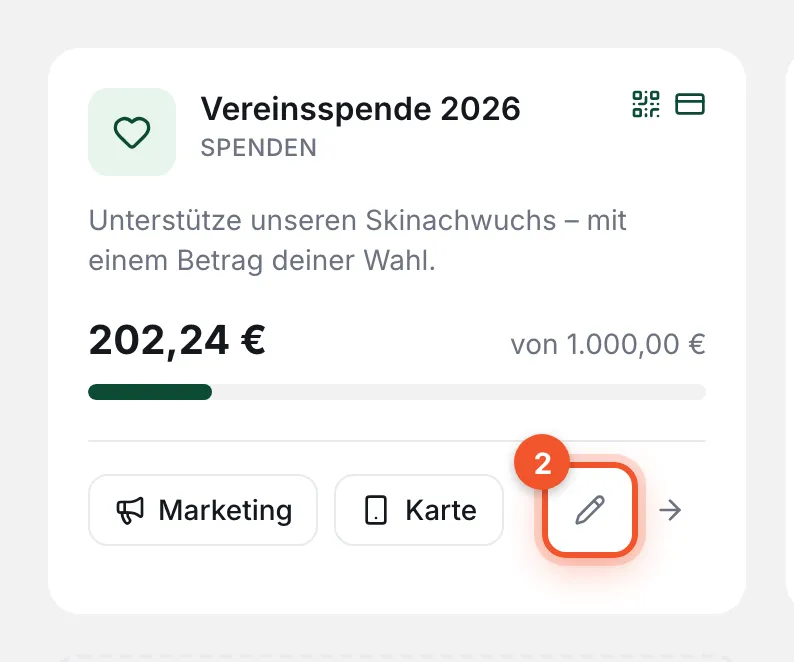
Klicke auf der Kachel deiner Box auf den Stift. Auf der Detailseite einer Box heißt der Knopf Bearbeiten.
-
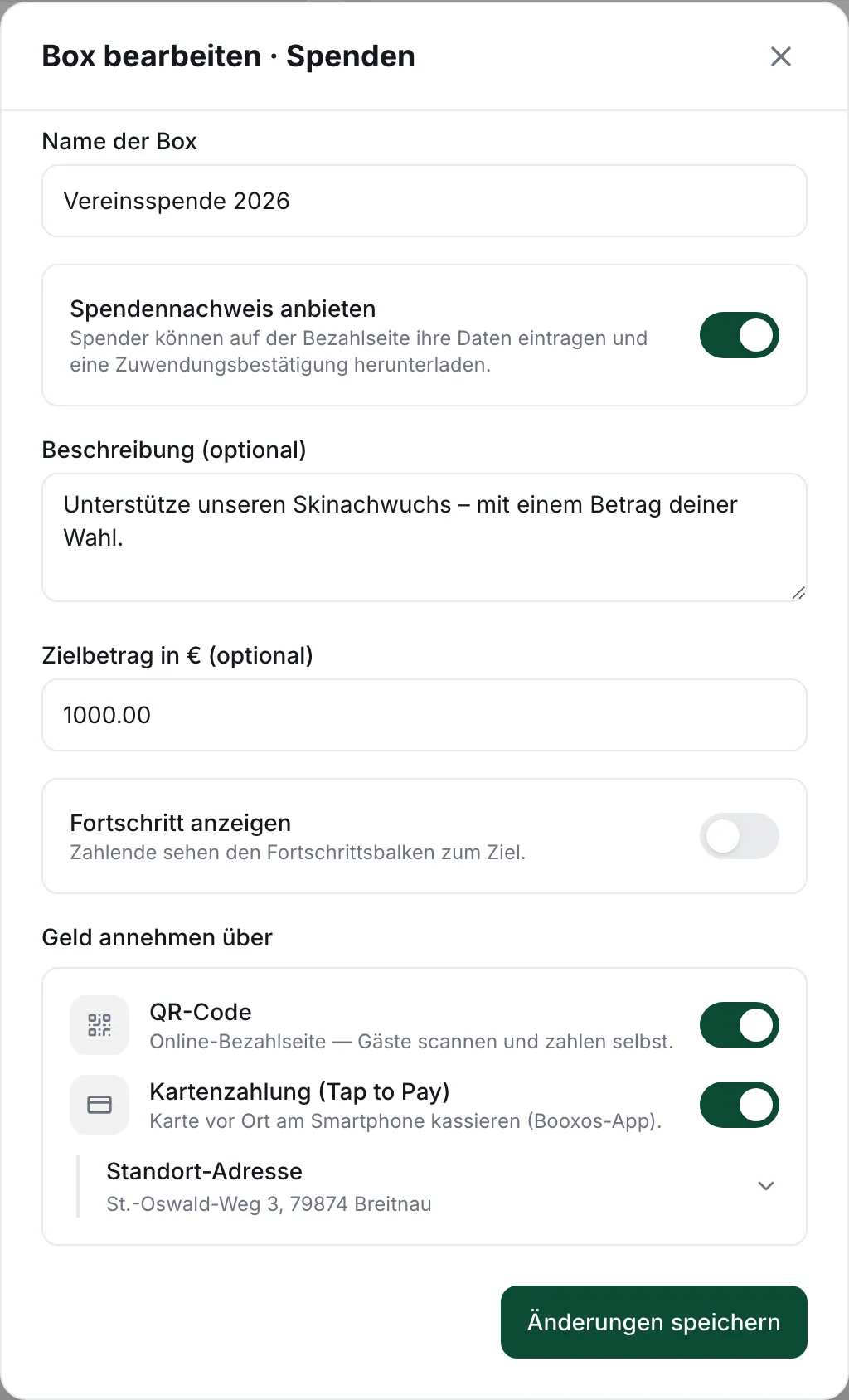
Ändere die Einstellungen, die du brauchst. Was sie bedeuten, steht weiter unten.
-
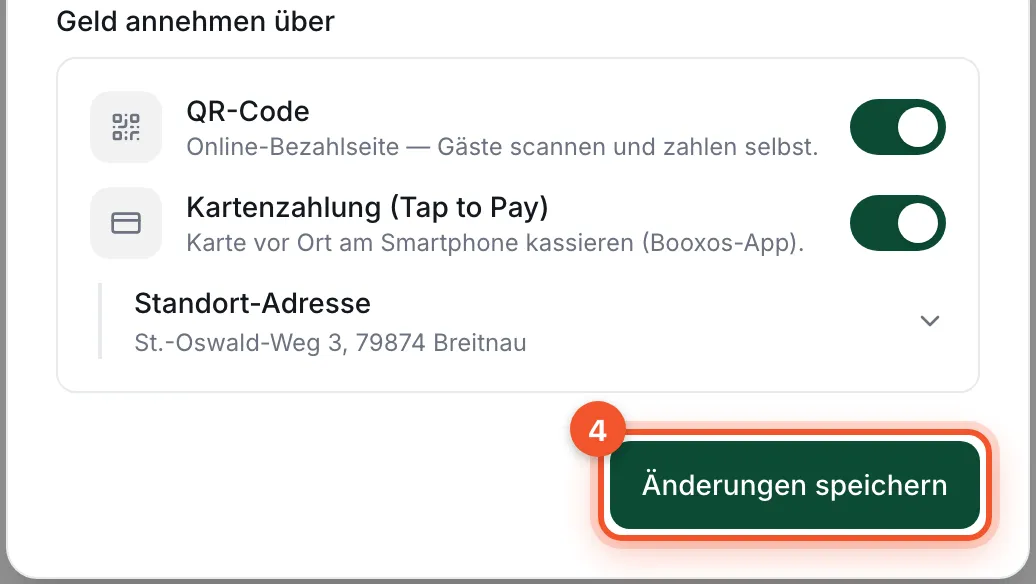
Klicke unten auf Änderungen speichern.
Welche Einstellungen du siehst, hängt von der Art der Box ab. Die Art selbst lässt sich nicht ändern.
Name und Beschreibung
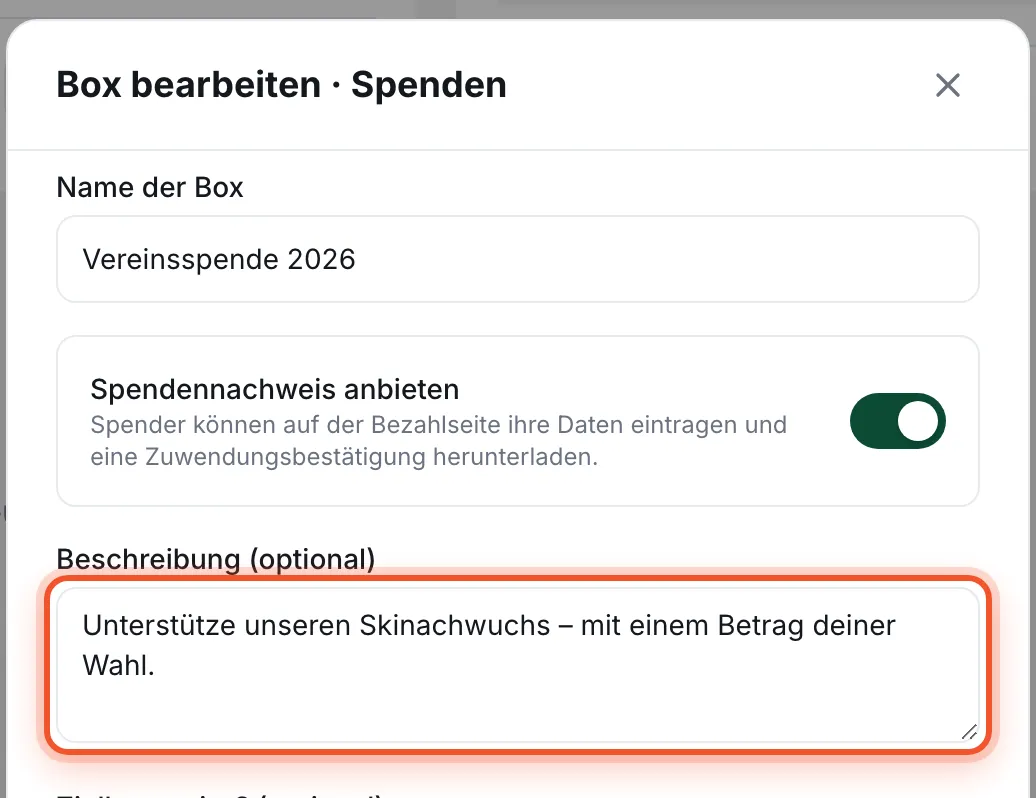
Abschnitt betitelt „Name und Beschreibung“Name der Box steht groß auf der Bezahlseite. Die Beschreibung (optional) erscheint darunter. Schreib in ein bis zwei Sätzen, wofür das Geld ist.
Ziel und Fortschritt
Abschnitt betitelt „Ziel und Fortschritt“Nur bei Spenden und Sammeln. Trage bei Zielbetrag in € (optional) ein, wie viel du sammeln willst. Dann erscheint der Schalter Fortschritt anzeigen. Ist er an, sehen Zahlende einen Balken bis zum Ziel.
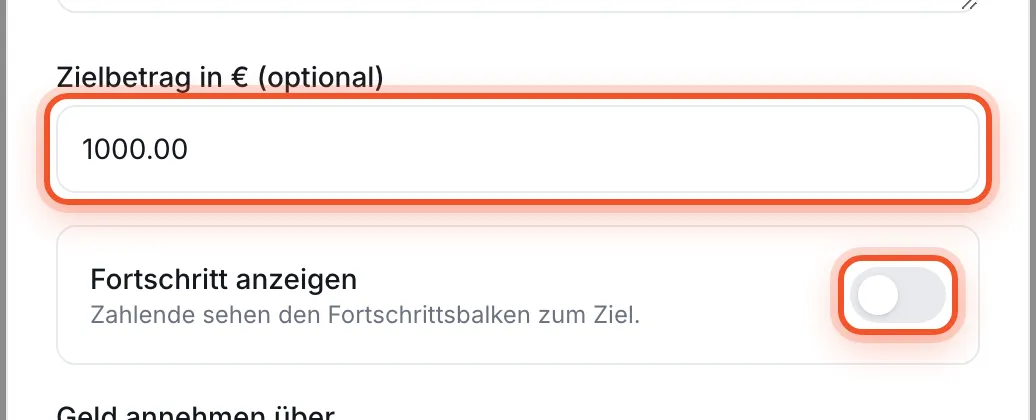
Ein Balken, der lange fast leer bleibt, kann bremsen. Bei sehr großen Zielen lässt du den Fortschritt besser aus. Die Box nimmt auch nach Erreichen des Ziels weiter Geld an.
Spendennachweis
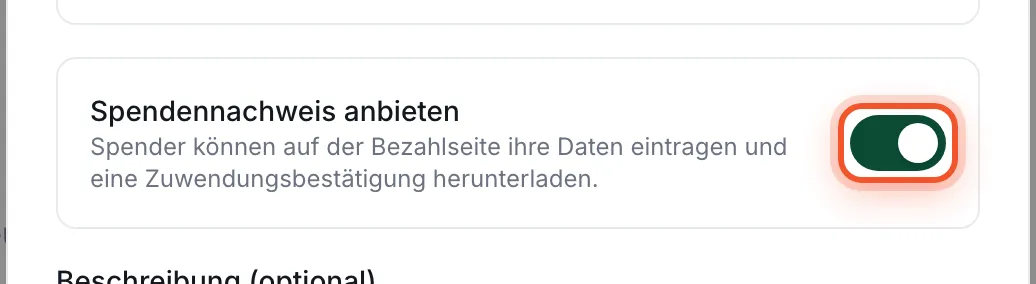
Abschnitt betitelt „Spendennachweis“Nur bei Spenden. Mit Spendennachweis anbieten können Spender auf der Bezahlseite eine Spendenquittung anfordern. Mehr dazu steht unter Spendenquittung anbieten.
Zusätzliche Angabe abfragen
Abschnitt betitelt „Zusätzliche Angabe abfragen“Nur bei Sammeln. Mit diesem Schalter müssen Zahlende ein Feld ausfüllen, zum Beispiel den Namen des Kindes oder die Trikotgröße.
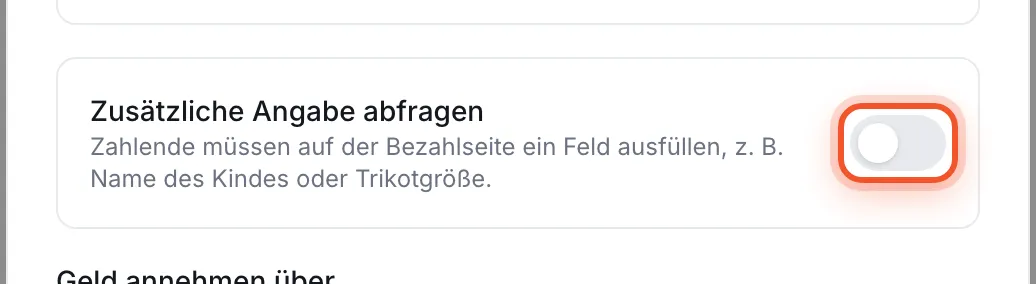
Schaltest du ihn ein, erscheinen zwei Felder:
- Beschriftung der Abfrage – das steht über dem Feld, zum Beispiel „Name des Kindes“. Pflicht.
- Hinweis (optional) – ein kleiner Zusatz, zum Beispiel „Bitte Vor- und Nachname angeben“.
Zahlarten
Abschnitt betitelt „Zahlarten“Unter Geld annehmen über legst du fest, wie gezahlt werden kann:
- QR-Code – Gäste scannen und zahlen selbst auf der Bezahlseite.
- Kartenzahlung (Tap to Pay) – Helfer kassieren Karten vor Ort mit der Booxos-App.
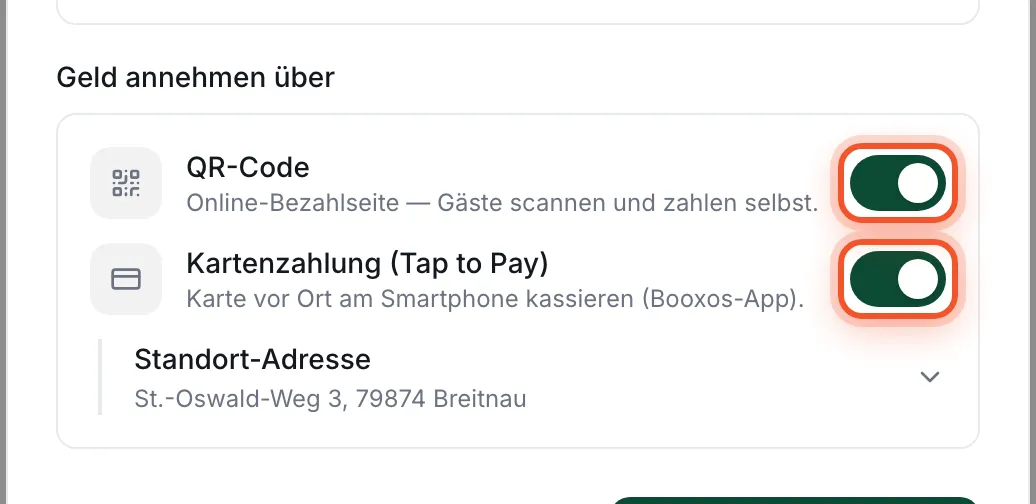
Einer der beiden Schalter muss immer an bleiben. Details zur Karte stehen unter Kartenzahlung einschalten.
Produkte antippen
Abschnitt betitelt „Produkte antippen“Nur bei Sammeln und Kasse, und nur wenn die Kasse eingeschaltet ist. Dann tippen Gäste auf der Bezahlseite Produkte an, und der Betrag rechnet sich von allein. Unter Angezeigte Kategorien wählst du, welche Produkte erscheinen.
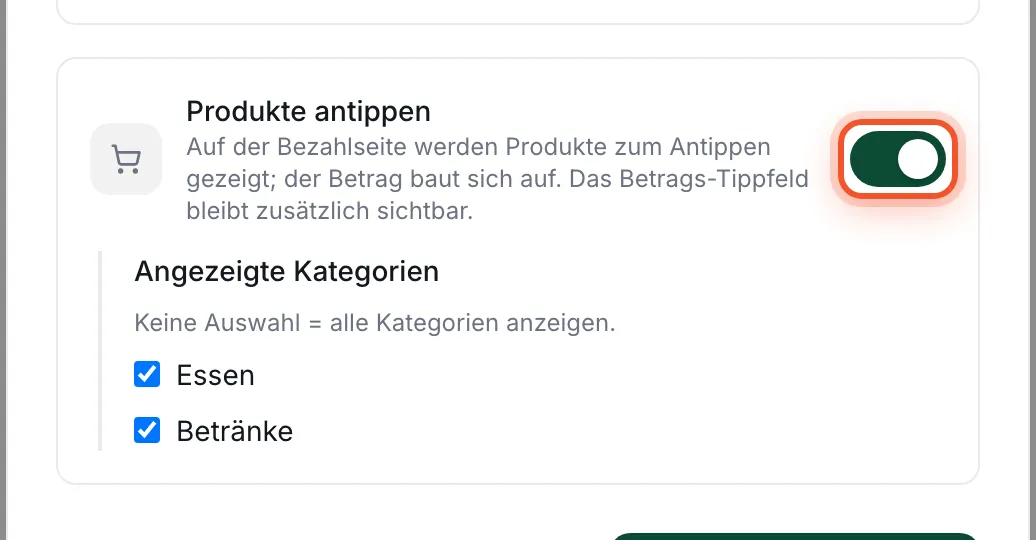
Wie das genau geht, steht unter Produkte zum Antippen in der Geldbox.
Klappt nicht?
Abschnitt betitelt „Klappt nicht?“Ich kann einen Schalter bei den Zahlarten nicht ausschalten. Er ist die letzte eingeschaltete Zahlart. Schalte zuerst die andere ein.
Es erscheint „Bitte eine Beschriftung für die Abfrage angeben“. Die Zusätzliche Angabe ist an, aber Beschriftung der Abfrage ist leer. Trag dort etwas ein.
Ich finde „Produkte antippen“ nicht. Den Schalter gibt es nicht bei Spenden-Boxen. Sonst prüfe, ob die Kasse eingeschaltet ist.