
Zahlungen ansehen
Jede Zahlung an deinen Verein steht einzeln in einer Liste. So findest du jede Zahlung schnell wieder – zum Beispiel für den Kassenbericht.
-
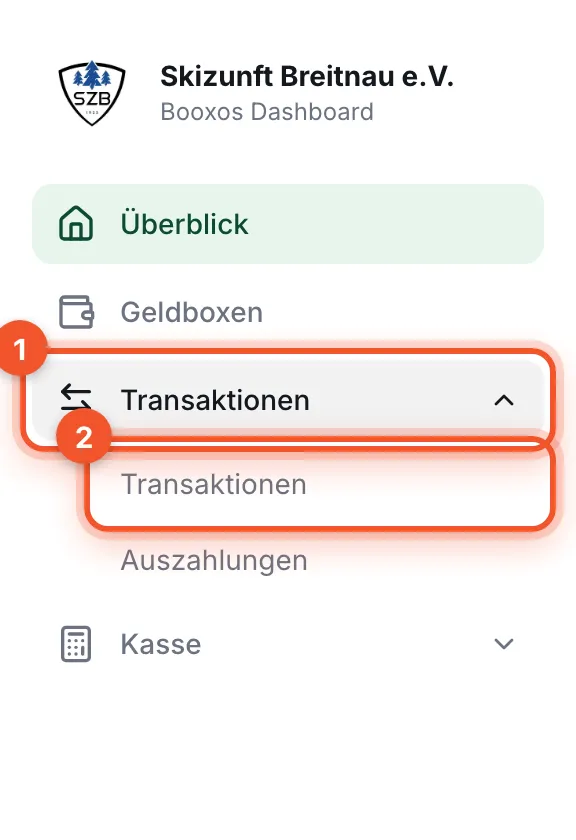
Klicke im Menü links auf Transaktionen. Der Punkt klappt auf.
-
Klicke darunter auf Transaktionen.
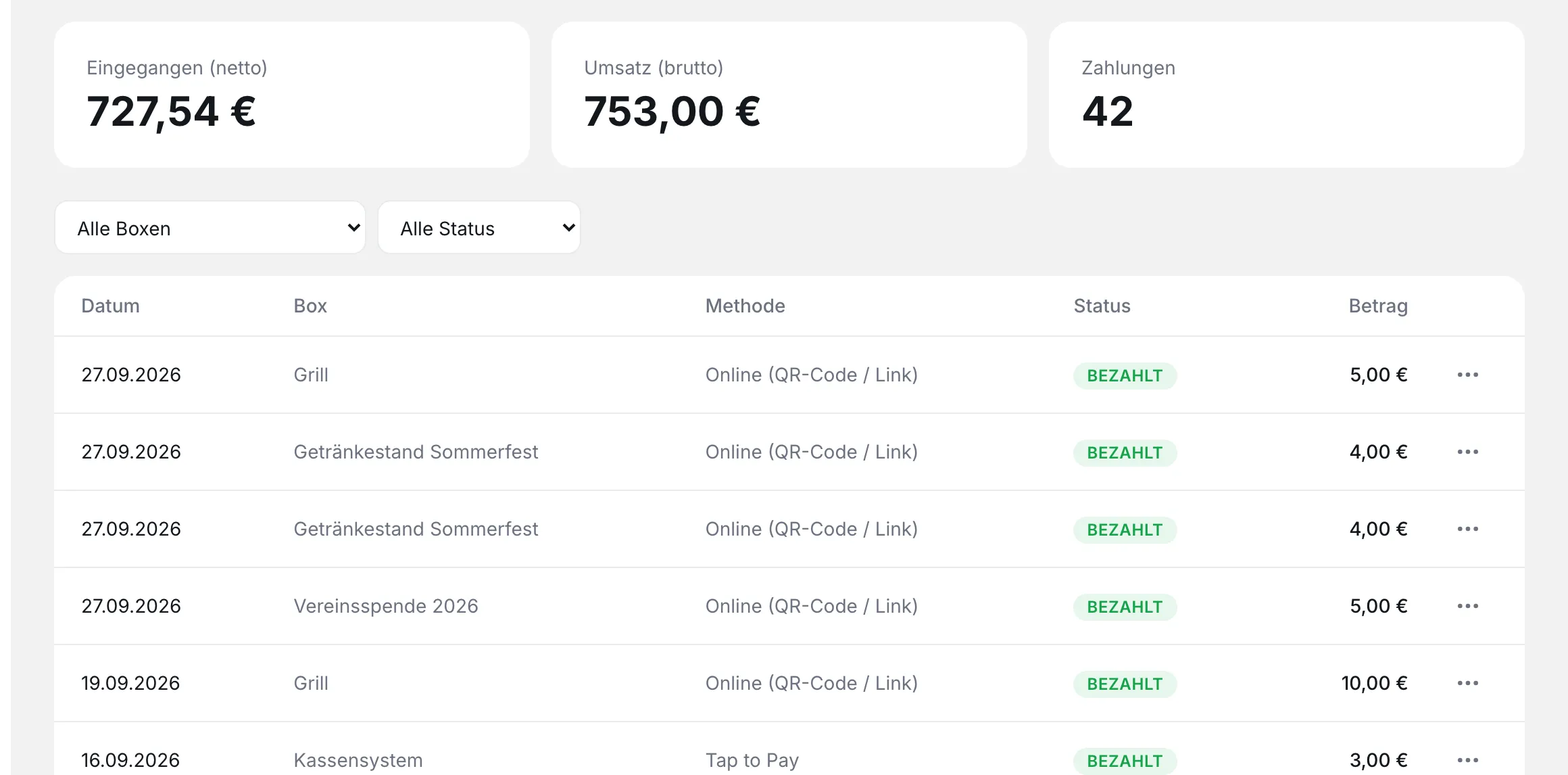
Oben siehst du drei Kacheln. Darunter steht die Liste mit allen Zahlungen. Die neueste Zahlung steht oben.
-
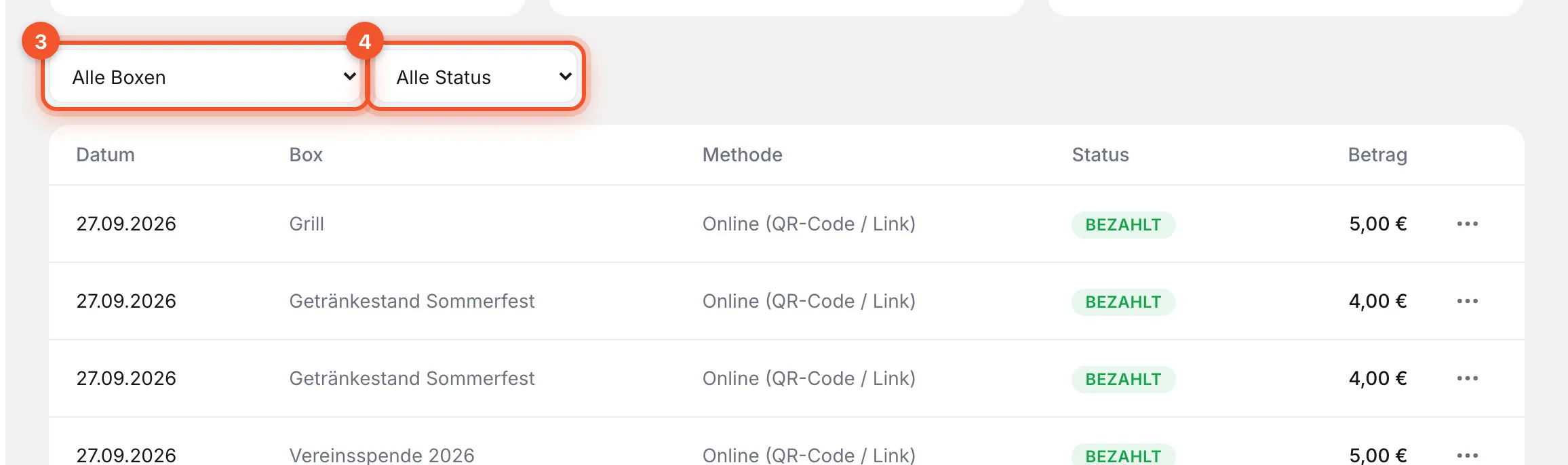
Willst du nur eine Geldbox sehen? Wähle sie im ersten Filter aus. Dort steht zuerst Alle Boxen.
-
Willst du nur Zahlungen mit einem bestimmten Status sehen? Wähle ihn im zweiten Filter aus. Dort steht zuerst Alle Status.
-
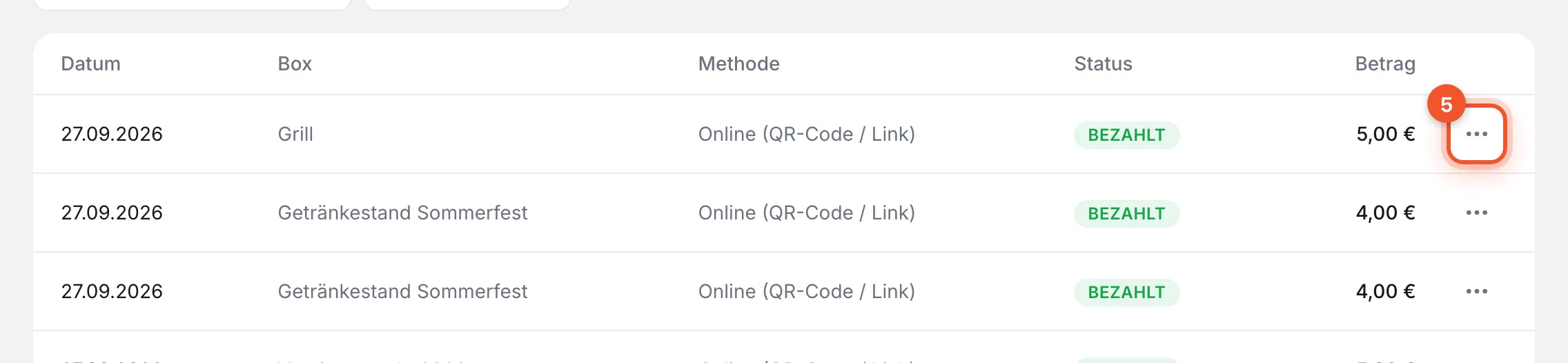
Klicke am Ende einer Zeile auf …. Die Details der Zahlung öffnen sich.
Das bedeuten die Kacheln
Abschnitt betitelt „Das bedeuten die Kacheln“- Eingegangen (netto): was nach Abzug der booxos-Gebühr bei deinem Verein ankommt.
- Umsatz (brutto): was deine Gäste insgesamt bezahlt haben.
- Zahlungen: wie viele bezahlte Zahlungen es gibt.
Die Kacheln zählen nur bezahlte Zahlungen. Hast du eine Box im Filter gewählt, gelten sie nur für diese Box.
In der Liste steht in der Spalte Betrag immer der Bruttobetrag. Das ist der Betrag, den der Gast bezahlt hat.
Das steht in den Details
Abschnitt betitelt „Das steht in den Details“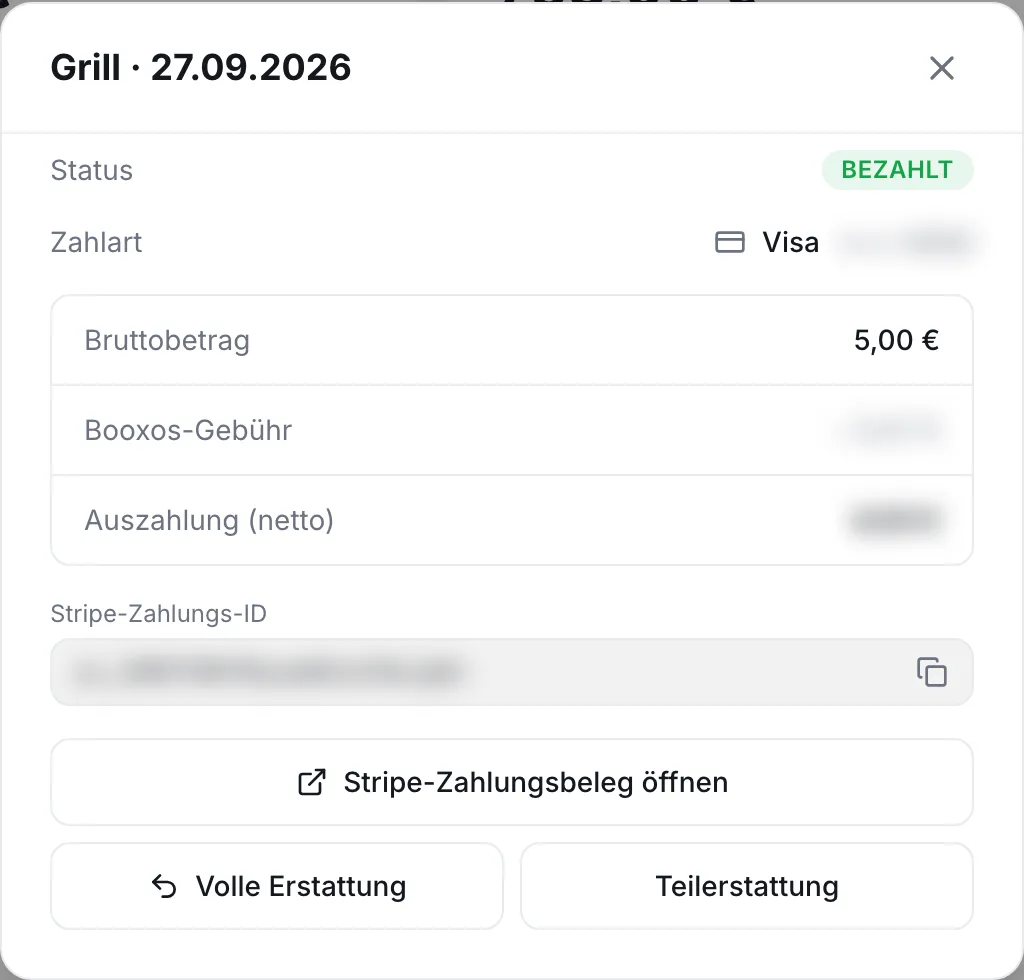
- Status und Zahlart – bei Karten die Kartenmarke.
- Bruttobetrag, Booxos-Gebühr und Auszahlung (netto).
- Die Stripe-Zahlungs-ID. Das ist die Nummer der Zahlung beim Zahlungsdienstleister Stripe. Nenne sie, wenn du mit uns über eine Zahlung sprichst.
- Der Knopf Stripe-Zahlungsbeleg öffnen. Er zeigt den Beleg zur Zahlung.
- Bei bezahlten Zahlungen die Knöpfe zum Zurückzahlen, siehe Geld zurückzahlen.
Das bedeuten die Status
Abschnitt betitelt „Das bedeuten die Status“| Status | Bedeutung |
|---|---|
| Bezahlt | Das Geld ist eingegangen. |
| Offen | Die Zahlung ist begonnen, aber noch nicht fertig. |
| Teil-Erstattung | Ein Teil wurde zurückgezahlt. |
| Erstattet | Der ganze Betrag wurde zurückgezahlt. |
| Fehlgeschlagen | Die Zahlung hat nicht geklappt. Es wurde kein Geld abgebucht. |
| Storniert | Die Zahlung wurde abgebrochen. |
| Rückbuchung | Der Karteninhaber hat die Zahlung bei seiner Bank beanstandet. |
Klappt nicht?
Abschnitt betitelt „Klappt nicht?“Eine Barzahlung fehlt in der Liste. Barzahlungen stehen nicht bei den Transaktionen. Hier siehst du nur Zahlungen per QR-Code, Link oder Karte.
Die Liste ist leer. Dann passt keine Zahlung zu deinen Filtern. Stelle beide Filter auf Alle Boxen und Alle Status zurück.