

Produkte zum Antippen in der Geldbox
Deine Gäste scannen den QR-Code einer Geldbox und tippen die Produkte an. Der Betrag rechnet sich dabei von allein zusammen. Dafür schaltest du in der Geldbox Produkte antippen ein.
Das brauchst du vorher:
- Die Kasse ist eingeschaltet.
- Es gibt Produkte und Kategorien.
- Es gibt eine Geldbox der Art Kasse oder Sammeln. Bei Spenden-Boxen gibt es keine Produkte.
Produkte in der Geldbox einschalten
Abschnitt betitelt „Produkte in der Geldbox einschalten“-
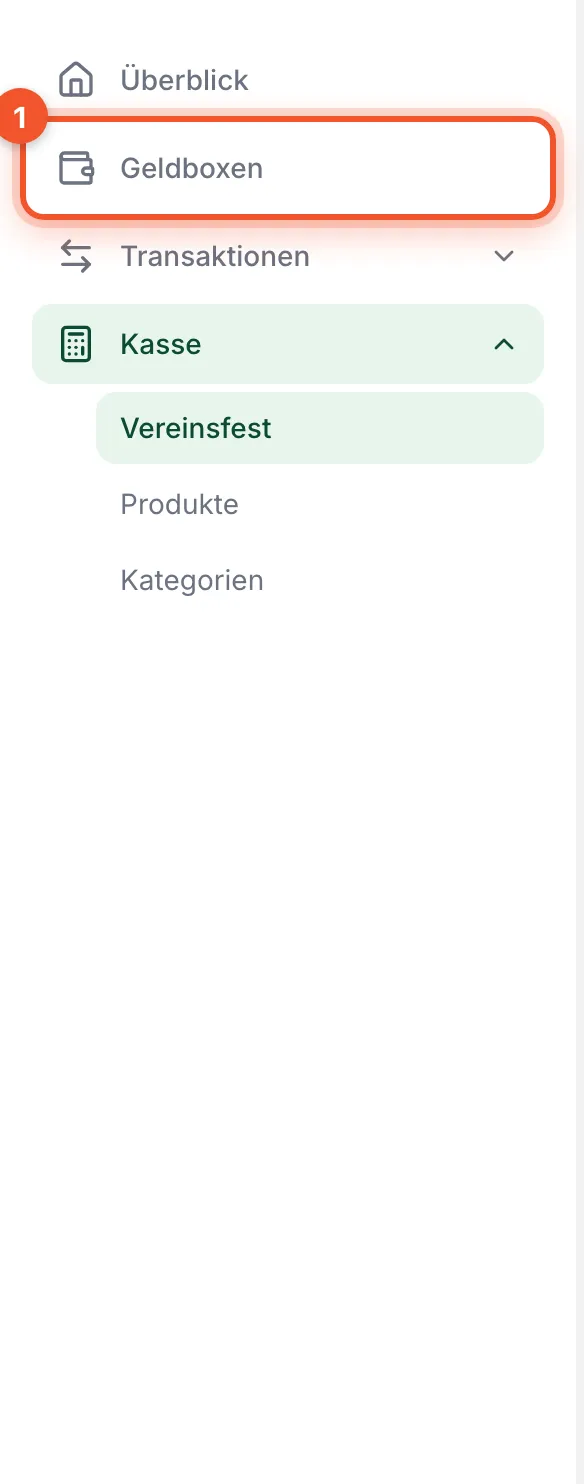
Klicke im Menü links auf Geldboxen.
-
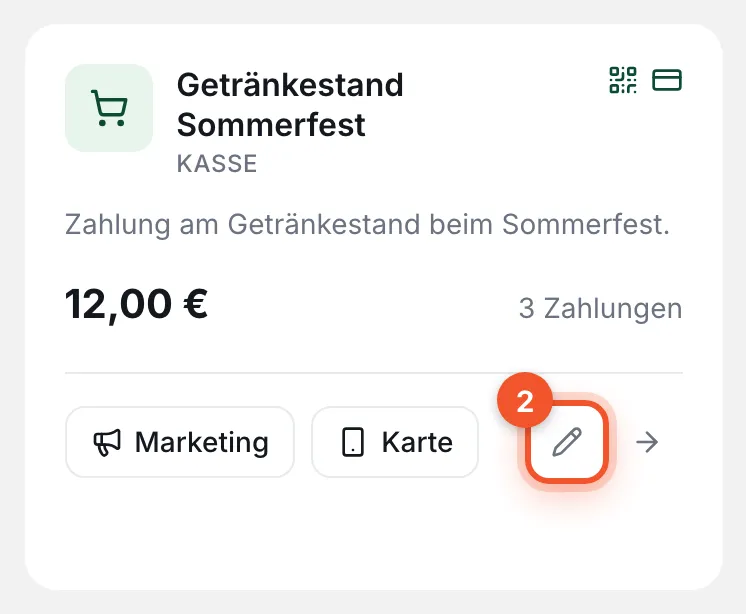
Klicke auf der Kachel deiner Box unten rechts auf den Stift (Bearbeiten).
-
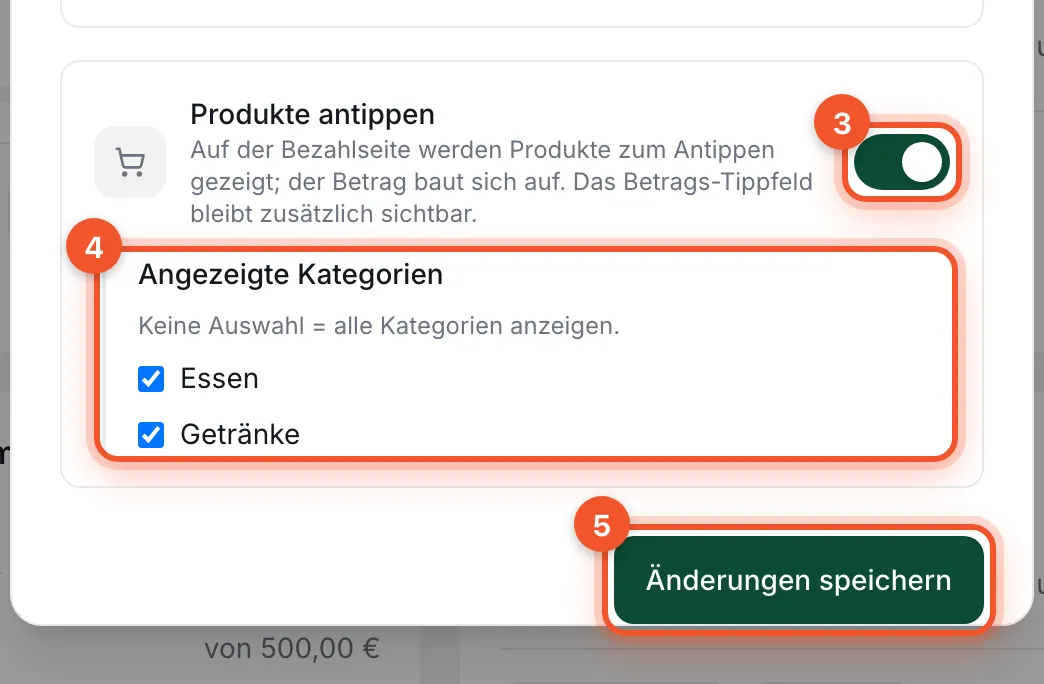
Schalte Produkte antippen ein.
-
Wähle bei Angezeigte Kategorien die Kategorien für diese Box. Wählst du keine aus, zeigt die Box alle Kategorien.
-
Klicke auf Änderungen speichern.
So sieht es für deine Gäste aus
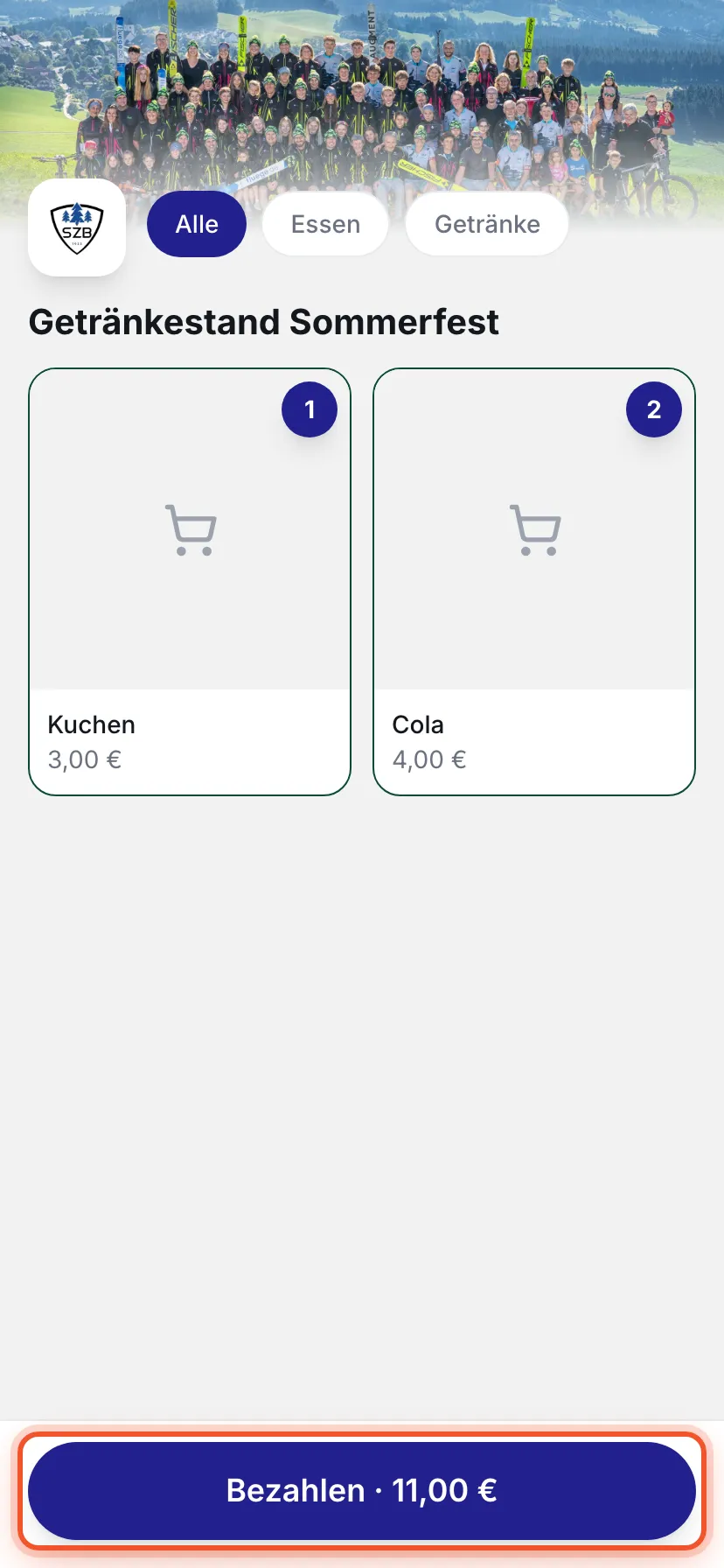
Abschnitt betitelt „So sieht es für deine Gäste aus“Auf dem Handy sehen die Gäste deine Produkte als Kacheln – mit Bild, wenn du eins hinterlegt hast. Oben wählen sie eine Kategorie oder Alle.
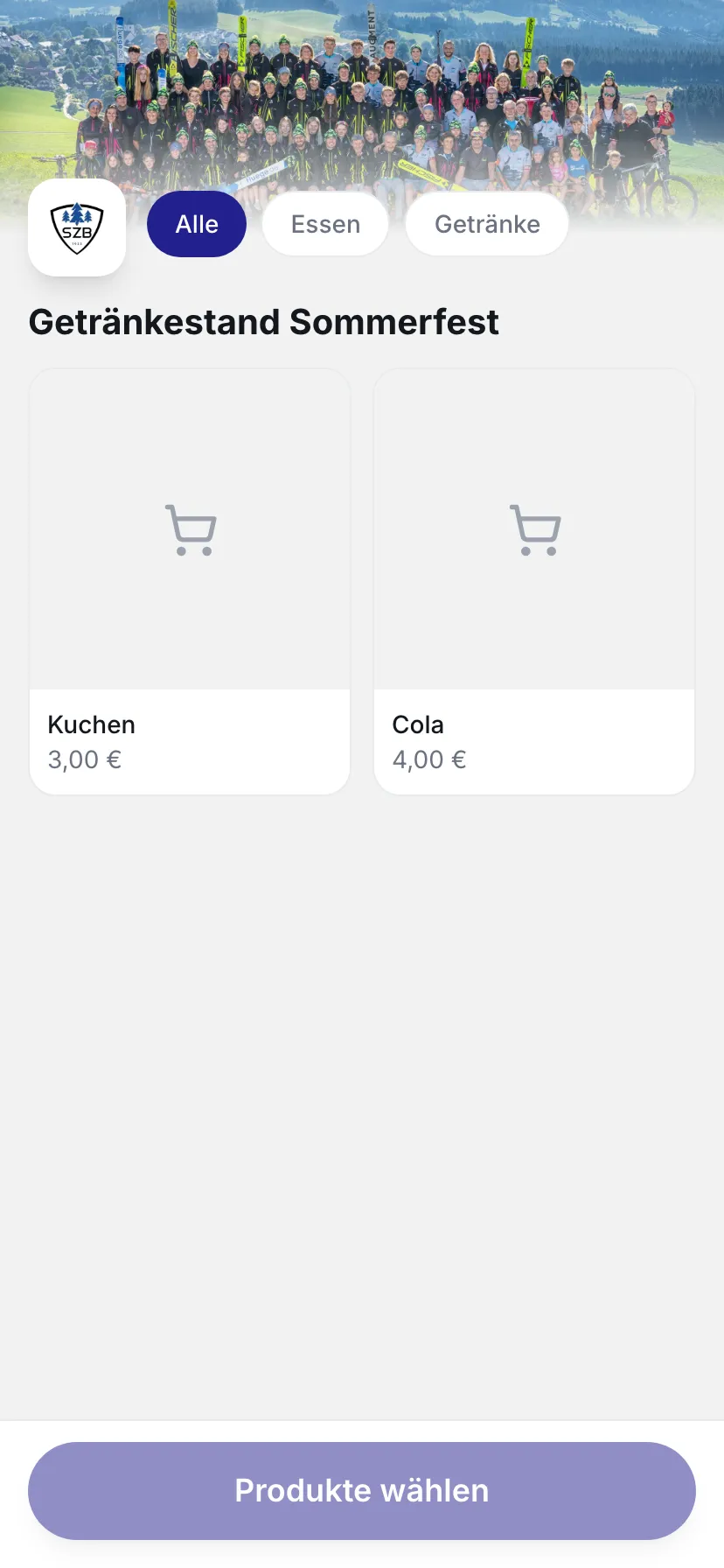
Jedes Antippen legt ein Stück dazu. Die Zahl oben auf der Kachel zeigt, wie viele es sind. Tippt der Gast auf die Zahl, nimmt er ein Stück wieder weg. Der Knopf unten zeigt die Summe, zum Beispiel Bezahlen · 11,00 €.
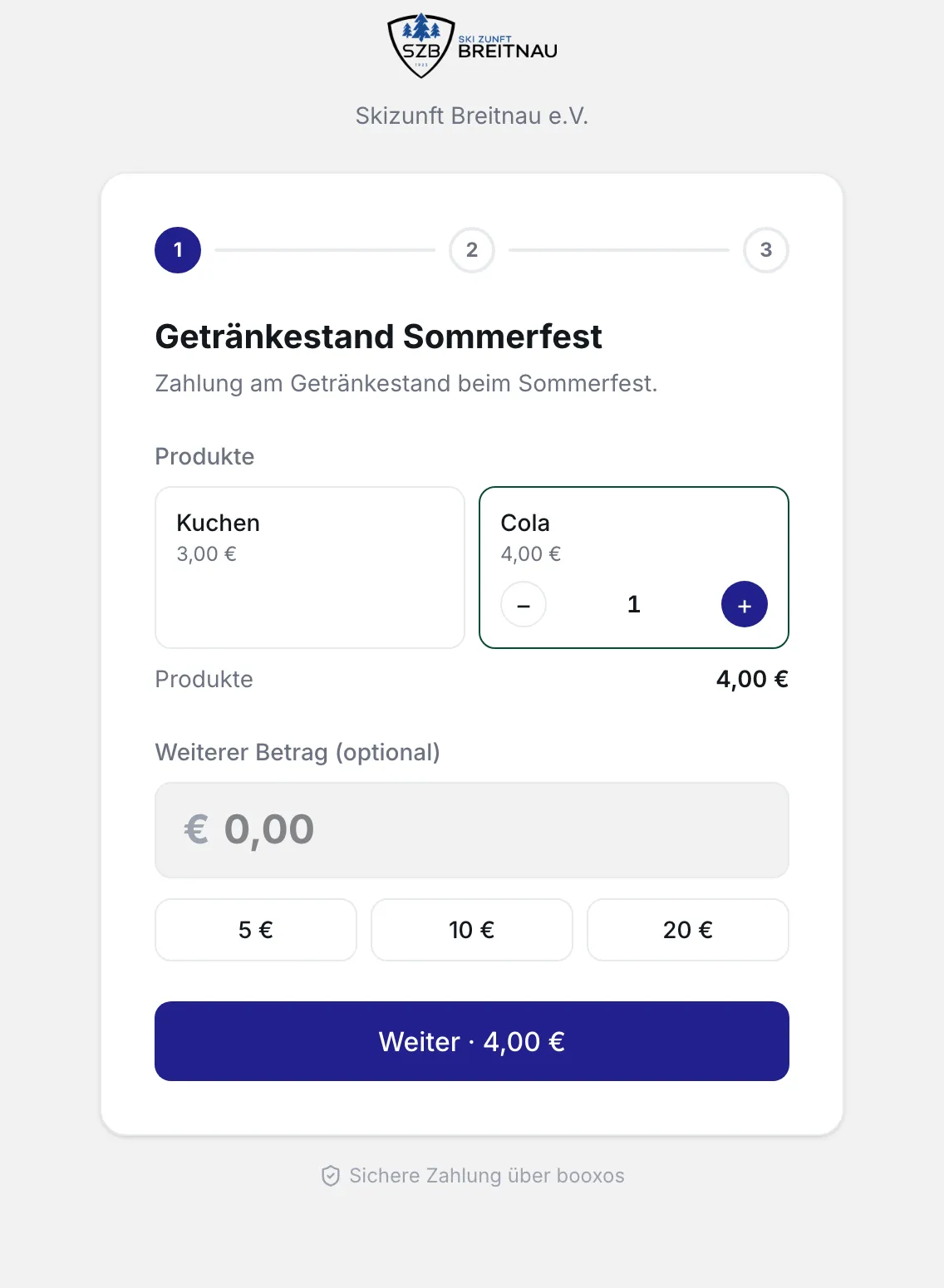
Am Computer stehen die Produkte im Bereich Produkte. Dort gibt es Plus und Minus. Darunter kann der Gast bei Weiterer Betrag (optional) noch einen Betrag eintippen.
Nach dem Bezahlen
Abschnitt betitelt „Nach dem Bezahlen“Bei Boxen der Art Kasse zeigt das Handy des Gastes eine Bestätigung: Bitte dem Personal vorzeigen. Darauf stehen Bezahlt, Datum, Uhrzeit und die gekauften Produkte. Das Vereinssymbol bewegt sich dabei hin und her. So erkennt ihr am Stand, dass es kein altes Bildschirmfoto ist. Dann gebt ihr die Ware aus.
Klappt nicht?
Abschnitt betitelt „Klappt nicht?“Ich finde den Schalter „Produkte antippen“ nicht. Den Schalter gibt es nur beim Bearbeiten, nicht beim Anlegen einer Box. Bei Spenden-Boxen fehlt er ganz. Und die Kasse muss eingeschaltet sein.
Die Helfer-App zeigt keine Produkte. Das ist richtig so. Die Produkte gibt es nur auf der Bezahlseite, also über den QR-Code. In der Helfer-App tippt ihr nur den Betrag ein.
Ein Produkt fehlt auf der Bezahlseite. Prüfe, ob seine Kategorie bei Angezeigte Kategorien ausgewählt ist. Hat das Produkt keine Kategorie, wähle entweder gar keine Kategorie aus oder ordne es einer zu.