

Kasse einschalten
Der Menüpunkt Kasse ist am Anfang ausgeschaltet. Du schaltest ihn mit einem Schalter in den Einstellungen ein. Danach kannst du Produkte und Kategorien anlegen.
-
Klicke oben rechts auf das Zahnrad (Einstellungen).

-
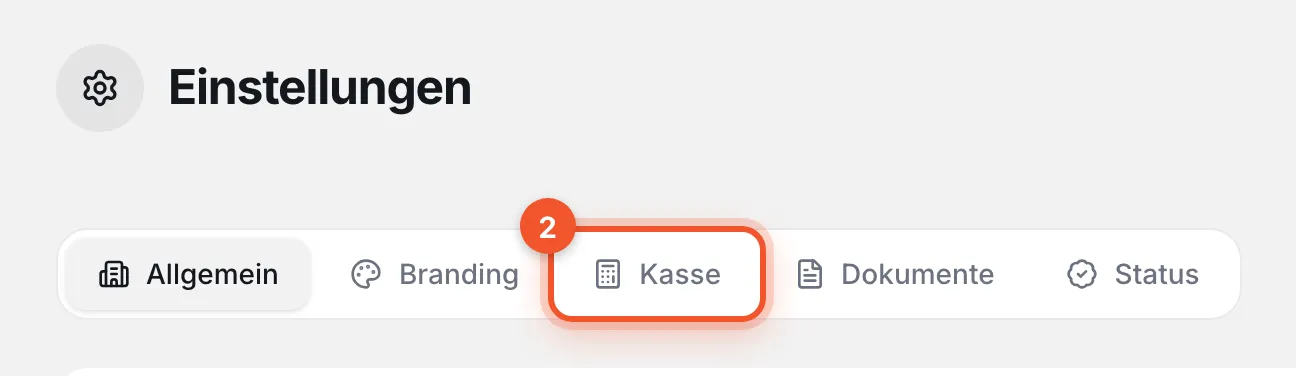
Öffne den Reiter Kasse.
-
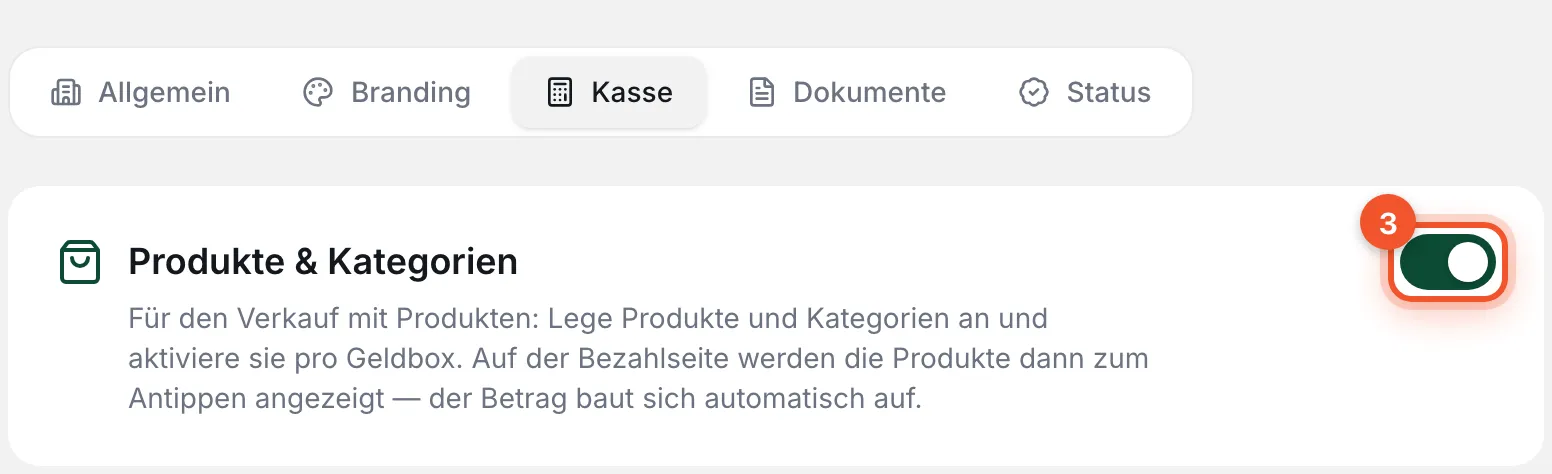
Schalte bei Produkte & Kategorien den Schalter rechts ein. Er wird grün.
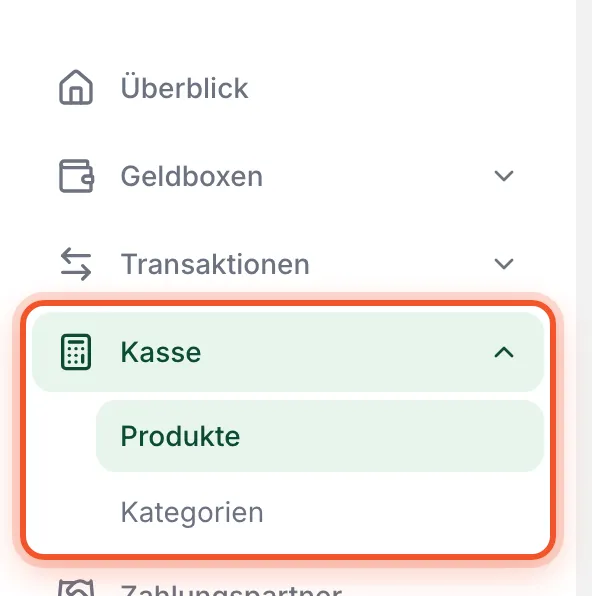
Jetzt steht im Menü links der Punkt Kasse. Klickst du darauf, klappen zwei Unterpunkte auf:
- Produkte – deine Produkte mit Preis und Bild.
- Kategorien – Gruppen für deine Produkte, zum Beispiel „Essen“ und „Getränke“.
Außerdem gibt es beim Bearbeiten einer Kassen-Box jetzt den Schalter Produkte antippen.
Im selben Reiter findest du auch Pfand und Kassieren ohne WLAN.
Klappt nicht?
Abschnitt betitelt „Klappt nicht?“Ich sehe den Menüpunkt „Kasse“ nicht. Prüfe unter Einstellungen → Kasse, ob der Schalter bei Produkte & Kategorien grün ist. Lade die Seite danach einmal neu.
Ich lande immer wieder in den Einstellungen. Dann ist die Kasse ausgeschaltet. Die Seiten der Kasse leiten dich in diesem Fall zu den Einstellungen.