

Logo und Vereinsfarbe einrichten
Mit Logo und Vereinsfarbe erkennen deine Gäste sofort: Hier zahle ich an meinen Verein. Das schafft Vertrauen und dauert nur ein paar Minuten.
-
Klicke oben rechts auf das Zahnrad. Die Einstellungen öffnen sich.
-
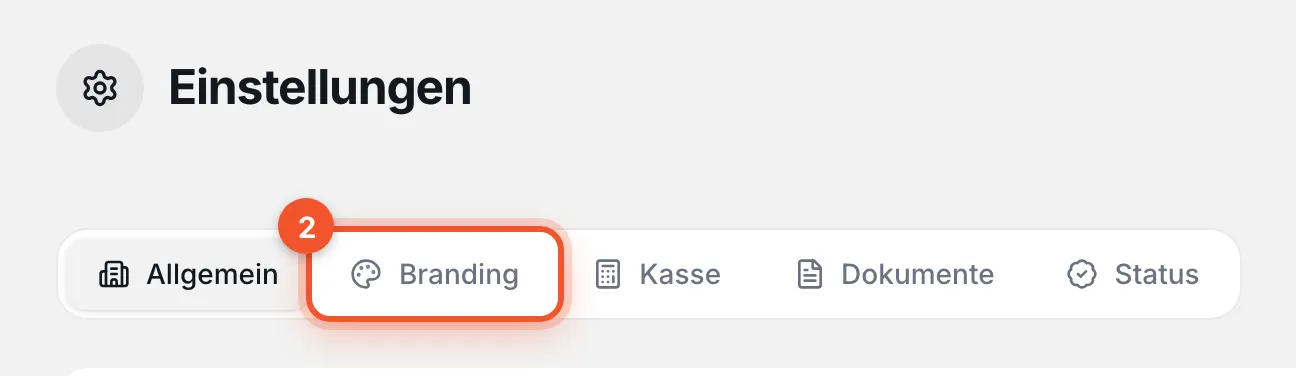
Klicke auf den Reiter Branding.
-
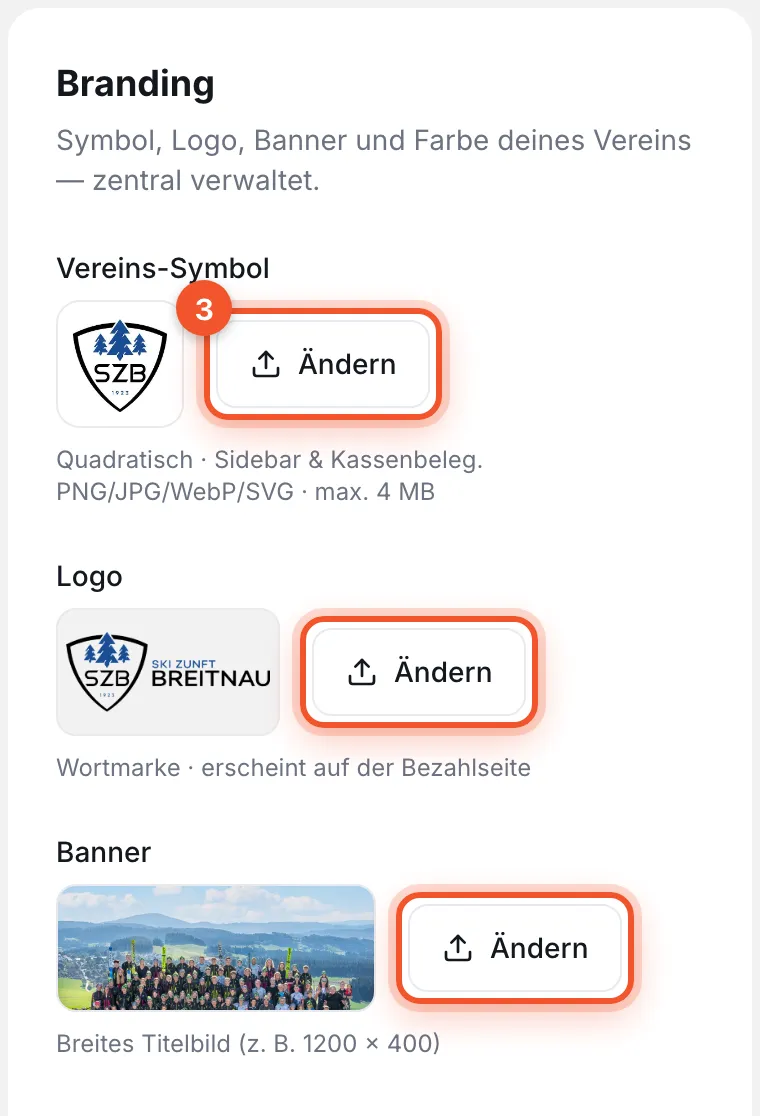
Klicke beim Vereins-Symbol auf Ändern und wähle eine Bilddatei aus. Hast du noch kein Bild hinterlegt, heißt der Knopf Wählen. Mach das Gleiche bei Logo und Banner, wenn du sie nutzen willst.
-
Wähle bei Primärfarbe deine Vereinsfarbe. Klicke dafür auf das Farbfeld. Oder tippe den Farbcode ins Feld daneben, zum Beispiel
#0c4a34. -
Klicke auf Branding speichern.
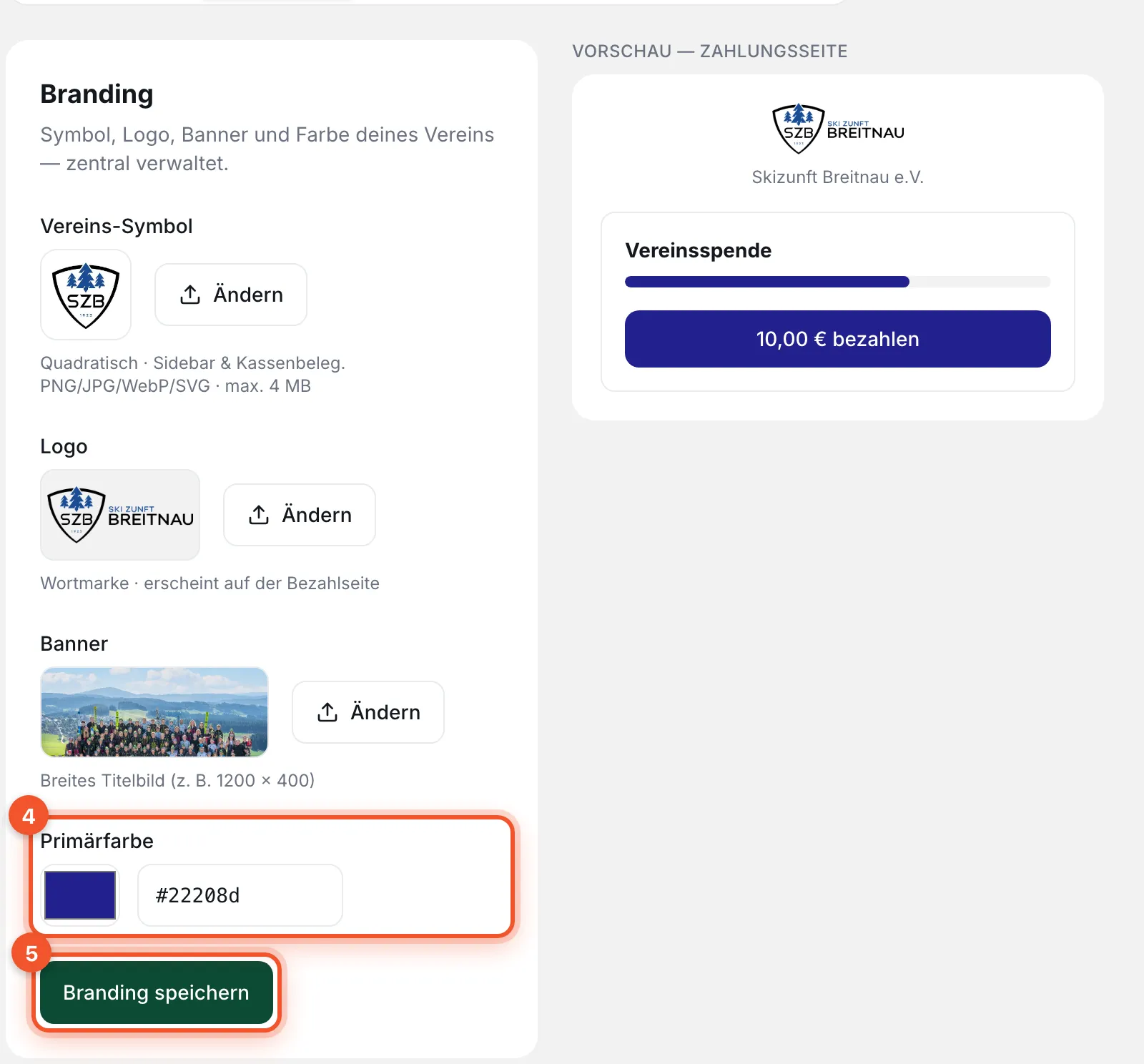
Du siehst die Meldung Branding gespeichert. Rechts zeigt die Vorschau — Zahlungsseite, wie deine Bezahlseite aussieht.
Welches Bild wohin?
Abschnitt betitelt „Welches Bild wohin?“| Feld | Was es ist | Wo es erscheint |
|---|---|---|
| Vereins-Symbol | Wappen oder Zeichen, quadratisch | im Menü links, auf dem Kassenbeleg und auf der Bezahlseite am Handy |
| Logo | Schriftzug mit Namen, quer | oben auf der Bezahlseite am Computer |
| Banner | breites Titelbild, zum Beispiel 1200 × 400 Pixel | als Hintergrund der Bezahlseite am Handy |
| Primärfarbe | deine Vereinsfarbe | auf den Knöpfen der Bezahlseite |
Erlaubt sind PNG, JPG, WebP und SVG bis 4 MB.
Klappt nicht?
Abschnitt betitelt „Klappt nicht?“Das neue Bild erscheint nicht? Hast du auf Branding speichern geklickt? Ohne Speichern geht das Bild verloren. Lade danach die Seite neu.
Das Bild wird nicht angenommen? Prüfe Dateityp und Größe: PNG, JPG, WebP oder SVG, höchstens 4 MB.
Ich habe kein Logo? Alles funktioniert trotzdem. Auf der Bezahlseite steht dann das booxos-Logo. Dein Vereinsname wird weiter angezeigt.