
Zahlungspartner anlegen
Du trägst das Unternehmen ein und bekommst einen Link. Alles Weitere erledigt das Unternehmen selbst.
-
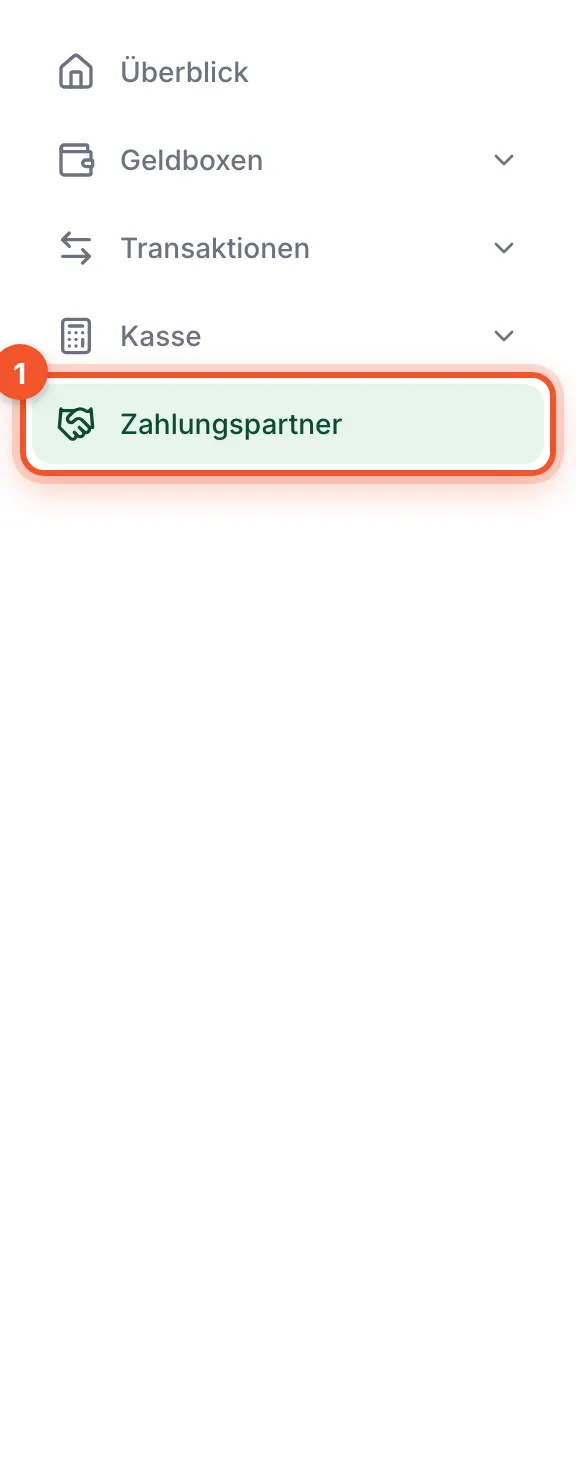
Klicke im Menü links auf Zahlungspartner.
-
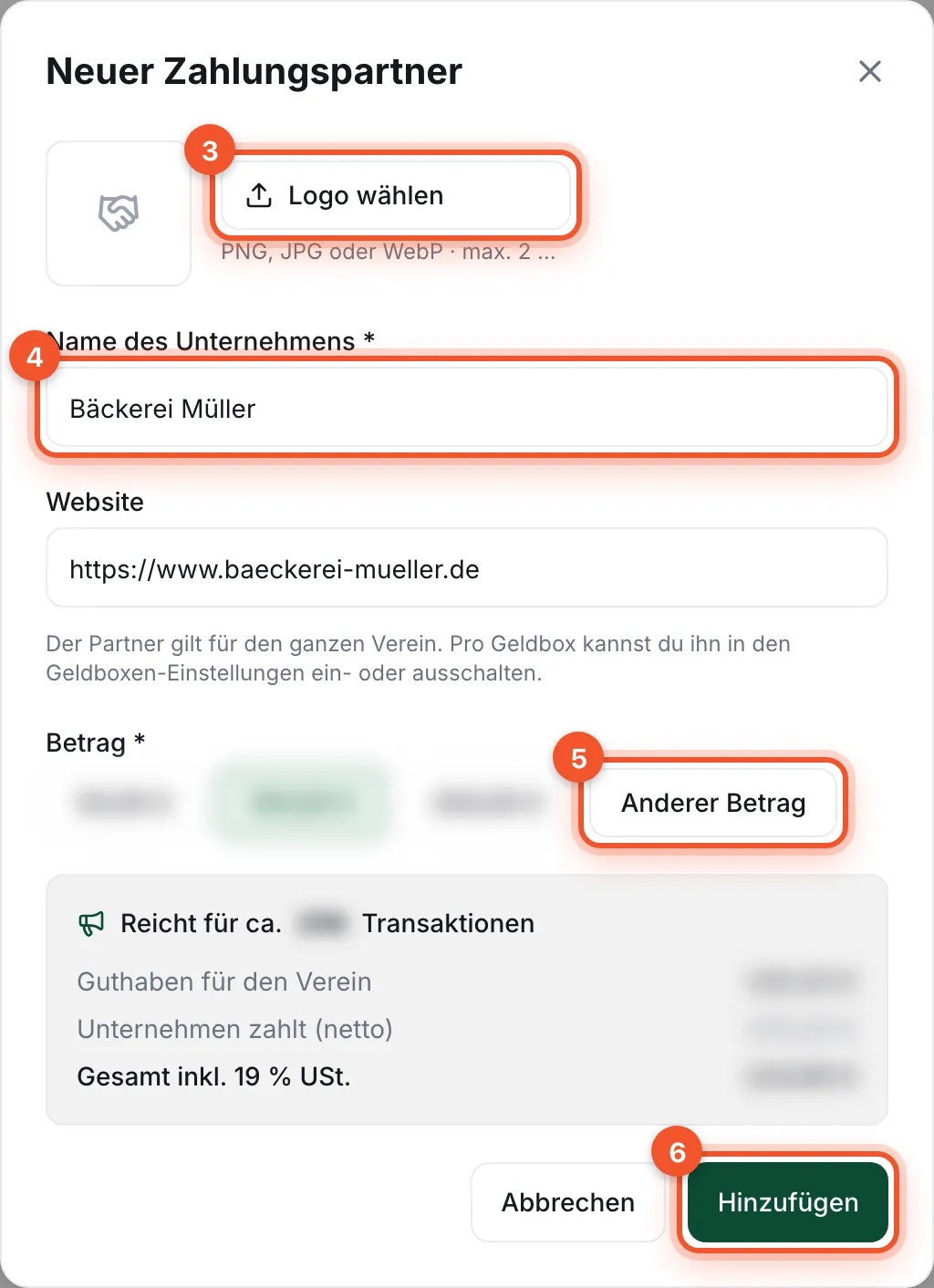
Klicke auf Zahlungspartner hinzufügen. Gibt es schon Partner, heißt der Knopf Neuer Partner.

-
Klicke auf Logo wählen und wähle das Logo des Unternehmens. Erlaubt sind PNG, JPG oder WebP bis 2 MB.
-
Trage bei Name des Unternehmens den Namen ein. Die Website ist freiwillig.
-
Wähle bei Betrag einen Vorschlag oder Anderer Betrag. Darunter siehst du, für wie viele Transaktionen das etwa reicht und was das Unternehmen zahlt.
-
Klicke auf Hinzufügen.
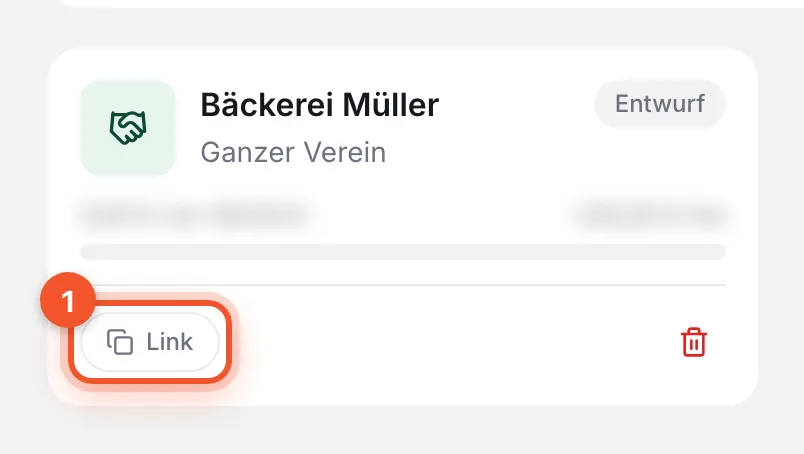
Der Partner steht jetzt als Karte in der Liste, mit dem Status Entwurf.
Link verschicken
Abschnitt betitelt „Link verschicken“-
Klicke auf der Karte des Partners auf Link. Der Link ist jetzt kopiert.
-
Schick den Link per E-Mail oder WhatsApp an das Unternehmen.
Das Unternehmen öffnet den Link, trägt seine Rechnungsdaten ein und zahlt per Karte. Die Rechnung bekommt es direkt von booxos. Danach ist der Partner Aktiv, und du bekommst eine E-Mail.
Klappt nicht?
Abschnitt betitelt „Klappt nicht?“Es erscheint „Die Website muss mit http:// oder https:// beginnen.“
Schreib die Adresse vollständig, zum Beispiel mit https:// am Anfang.
Der Partner steht nach Tagen noch auf „Entwurf“. Das Unternehmen hat noch nicht gezahlt. Frag am besten kurz nach oder schick den Link noch einmal.