

Pfand einrichten
Verkauft ihr Getränke mit Pfand? Dann rechnet booxos den Pfand automatisch dazu. Das stellst du an drei Stellen ein: im Verein, in der Kassen-Box und beim Produkt.
1. Pfandbetrag festlegen
Abschnitt betitelt „1. Pfandbetrag festlegen“-
Klicke oben rechts auf das Zahnrad und öffne den Reiter Kasse.
-
Schalte bei Pfand den Schalter ein.
-
Trage bei Pfandbetrag pro Flasche / Glas deinen Betrag ein.
-
Klicke auf Speichern.
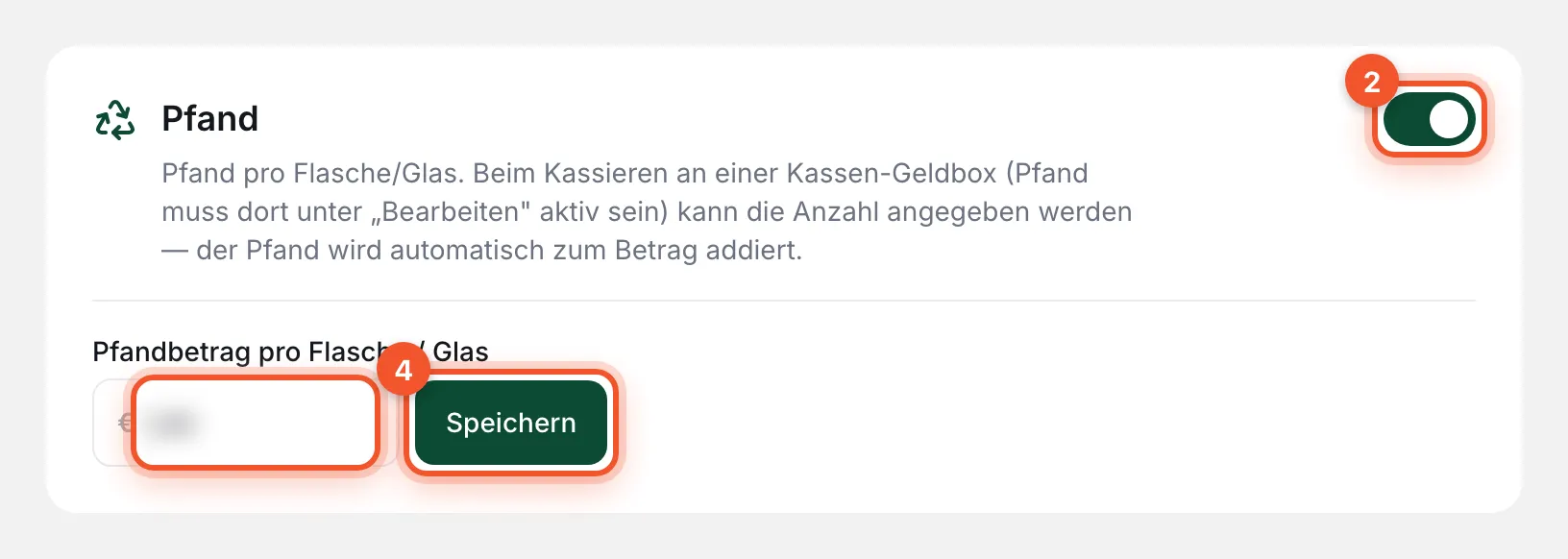
Der Betrag gilt für deinen ganzen Verein.
2. Pfand in der Box einschalten
Abschnitt betitelt „2. Pfand in der Box einschalten“-
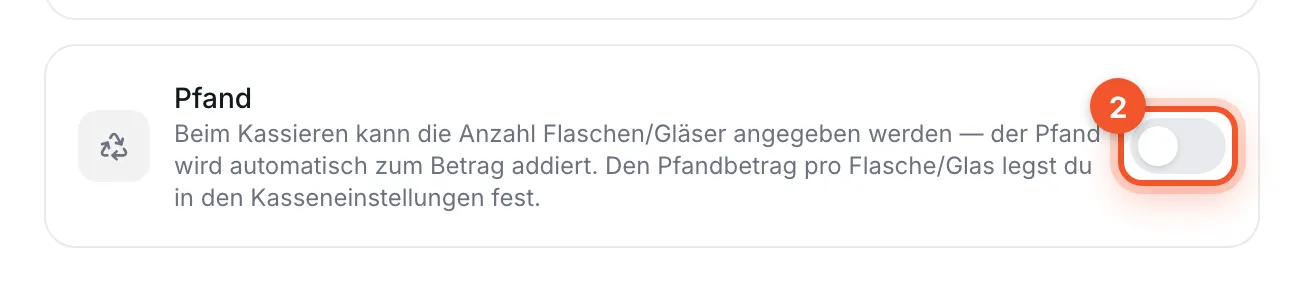
Klicke im Menü links auf Geldboxen und auf der Kachel deiner Kassen-Box auf den Stift.
-
Schalte unter Weitere Optionen den Schalter Pfand ein.
-
Klicke auf Änderungen speichern.
3. Produkte mit Pfand kennzeichnen
Abschnitt betitelt „3. Produkte mit Pfand kennzeichnen“Das brauchst du, wenn du Produkte nutzt.
-
Klicke im Menü links auf Kasse und dann auf Produkte.
-
Öffne ein Produkt mit dem Stift oder lege ein neues an.
-
Schalte Pfand ein und speichere.
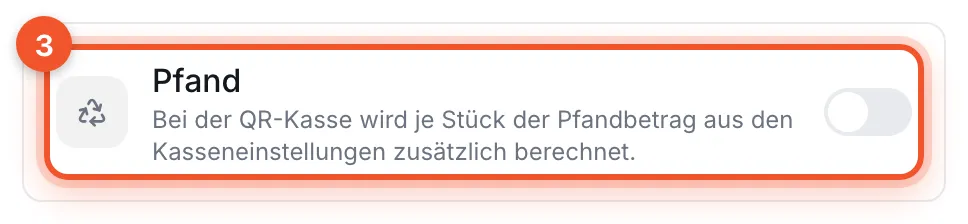
In der Liste trägt das Produkt jetzt die Marke Pfand.
So läuft es beim Kassieren
Abschnitt betitelt „So läuft es beim Kassieren“- Über den QR-Code: Der Gast tippt seine Produkte an. Vor dem Bezahlen sieht er eine Übersicht mit der Zeile „zzgl. Pfand“.
- Mit der Karte am Handy: Die App fragt nach der Anzahl der Flaschen oder Gläser und rechnet den Pfand dazu.
Den Pfand siehst du getrennt vom Umsatz, zum Beispiel unter Einnahmen auswerten.
Klappt nicht?
Abschnitt betitelt „Klappt nicht?“Ich finde den Schalter „Pfand“ in der Box nicht. Es gibt ihn nur bei Boxen der Art Kasse, und erst wenn Pfand im Reiter Kasse der Einstellungen an ist.
Beim Einschalten erscheint „Bitte einen Pfandbetrag pro Flasche/Glas angeben.“ Trage zuerst den Betrag ein und klicke auf Speichern.