

Produkte und Kategorien anlegen
Produkte sind die Dinge, die ihr verkauft – zum Beispiel Bratwurst, Kuchen oder Apfelschorle. Kategorien fassen Produkte zu Gruppen zusammen, etwa „Essen“ und „Getränke“. Deine Gäste sehen die Kategorien später als Knöpfe auf der Bezahlseite.
Voraussetzung: Die Kasse ist eingeschaltet.
Kategorie anlegen
Abschnitt betitelt „Kategorie anlegen“Lege zuerst die Kategorien an. Dann kannst du jedes Produkt gleich zuordnen.
-
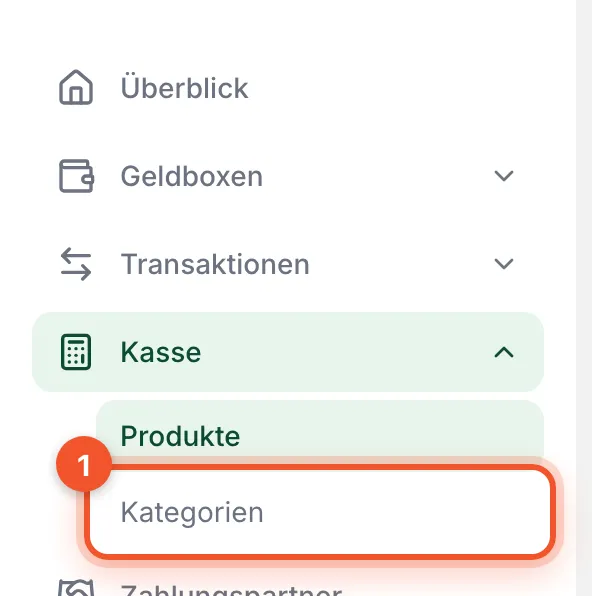
Klicke im Menü links auf Kasse und dann auf Kategorien.
-
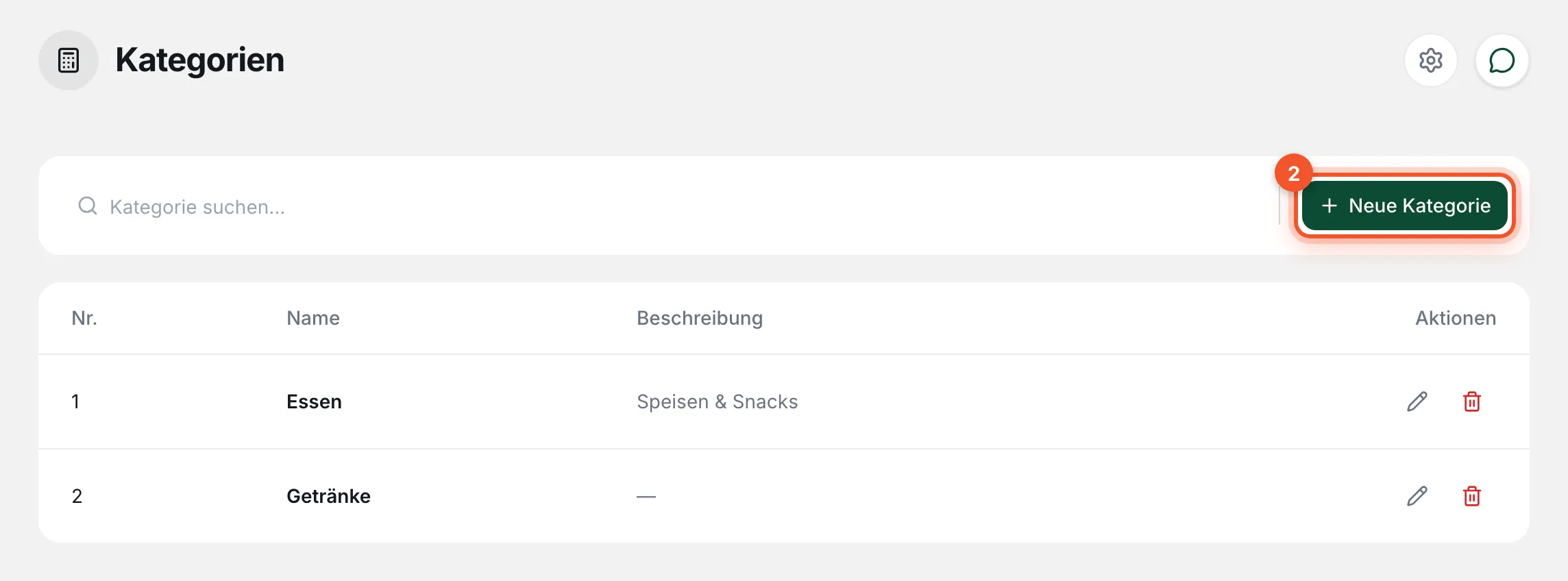
Klicke oben rechts auf Neue Kategorie. Hast du noch keine, heißt der Knopf Kategorie hinzufügen.
-
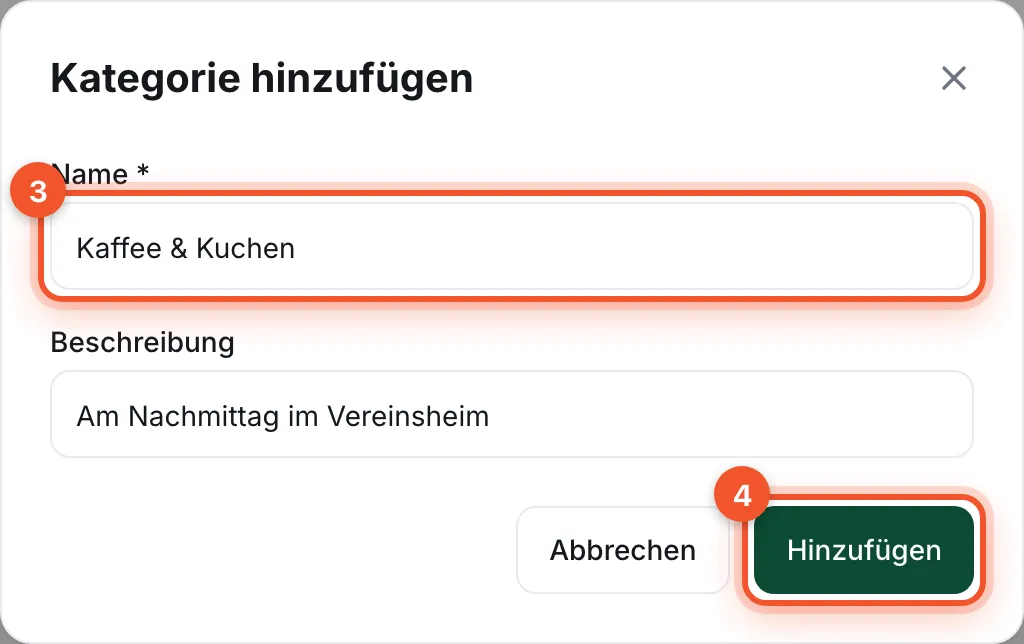
Trage bei Name einen Namen ein, zum Beispiel „Kaffee & Kuchen“. Die Beschreibung ist freiwillig.
-
Klicke auf Hinzufügen.
Die neue Kategorie steht jetzt in der Liste. Mit dem Stift änderst du sie, mit dem Papierkorb löschst du sie.

Produkt anlegen
Abschnitt betitelt „Produkt anlegen“-
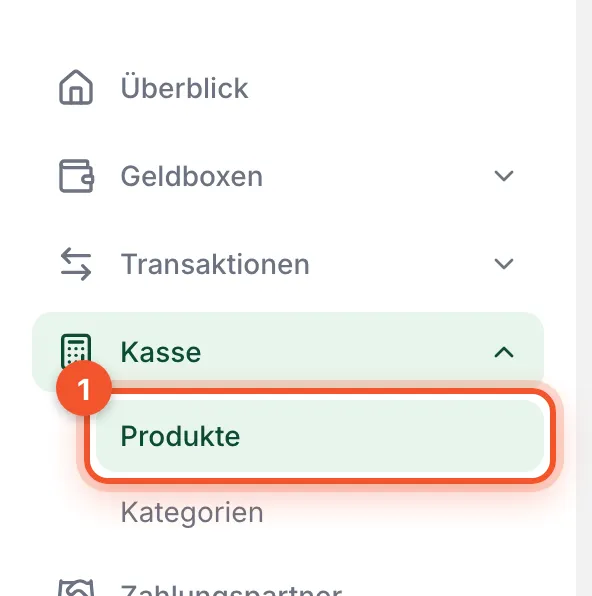
Klicke im Menü links auf Kasse und dann auf Produkte.
-
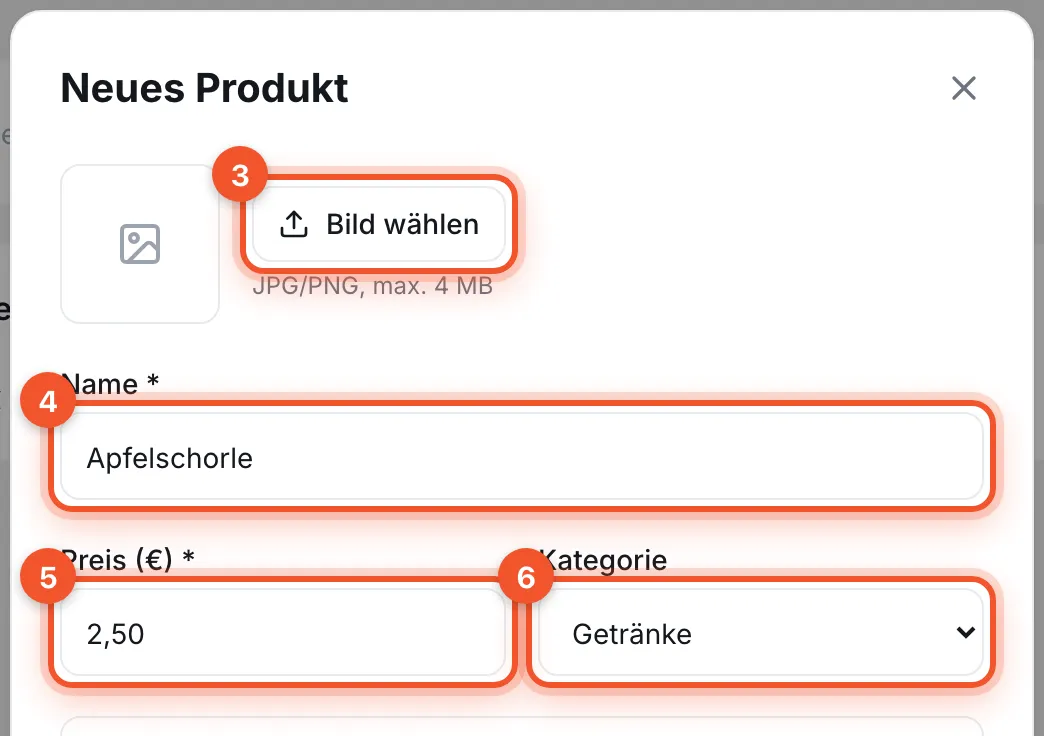
Klicke oben rechts auf Neues Produkt. Hast du noch keins, heißt der Knopf Produkt hinzufügen. Das Fenster Neues Produkt öffnet sich.

-
Klicke auf Bild wählen, wenn du ein Foto zeigen möchtest. Erlaubt sind JPG und PNG bis 4 MB. Das Bild ist freiwillig.
-
Trage bei Name den Namen des Produkts ein.
-
Trage bei Preis (€) den Preis ein, zum Beispiel „2,50“.
-
Wähle bei Kategorie die passende Kategorie.
-
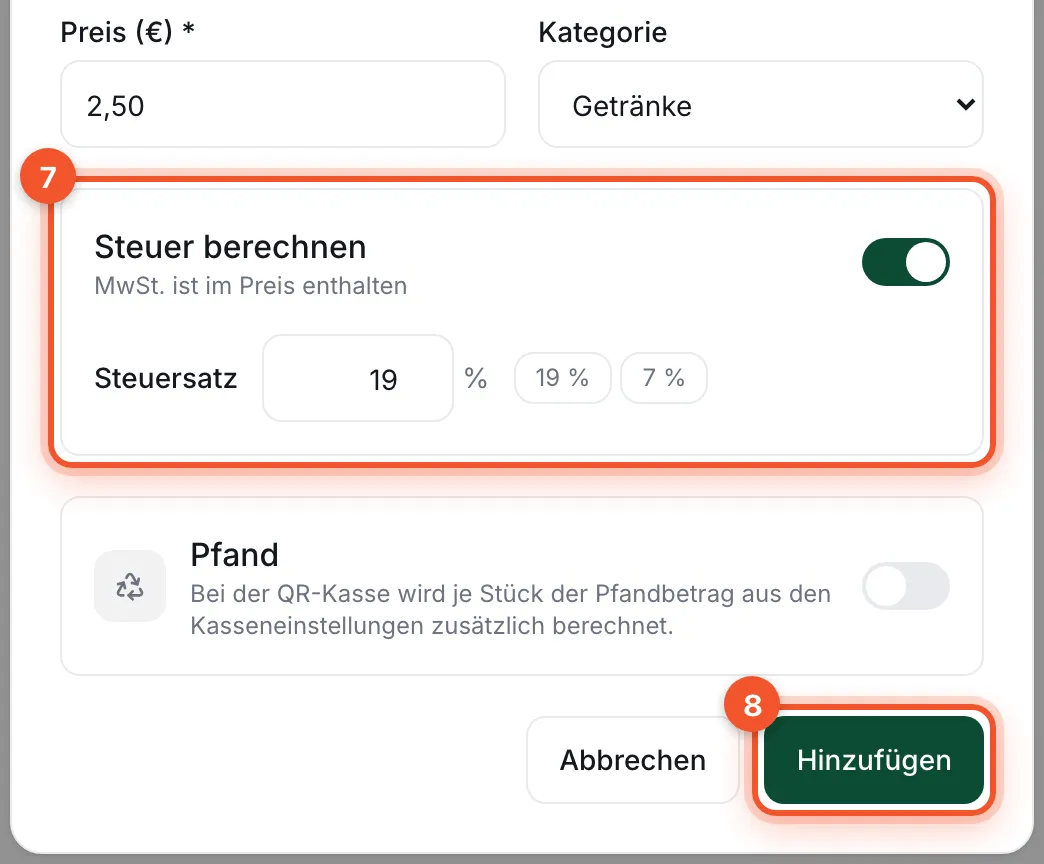
Prüfe den Bereich Steuer berechnen. Ist der Schalter an, ist die Mehrwertsteuer schon im Preis enthalten. Trage bei Steuersatz den Satz ein oder tippe auf 19 % oder 7 %.
-
Fällt Pfand an, schalte Pfand ein. Siehe Pfand einrichten.
-
Klicke auf Hinzufügen.
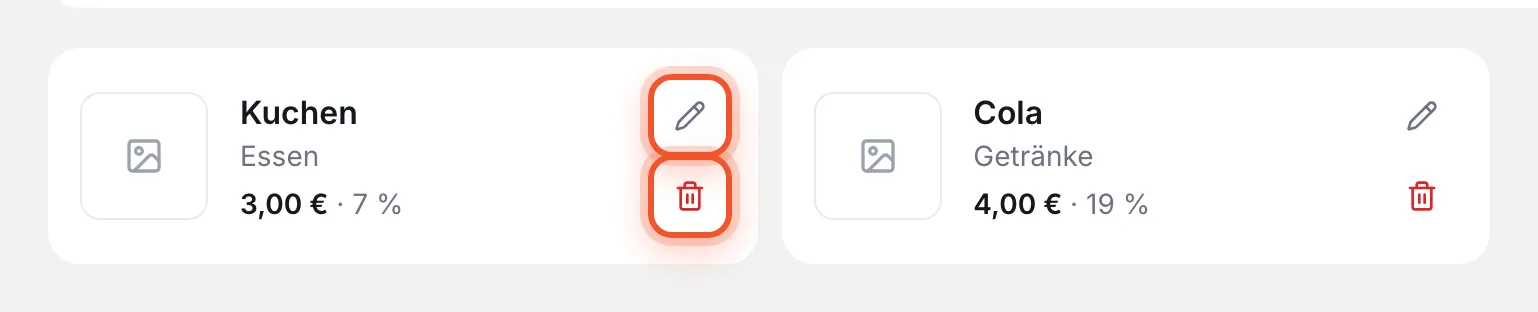
Das Produkt erscheint als Karte in der Liste. Dort siehst du Name, Kategorie, Preis und Steuersatz. Oben kannst du suchen und nach Kategorie filtern. Mit dem Stift änderst du das Produkt, mit dem Papierkorb löschst du es.
Klappt nicht?
Abschnitt betitelt „Klappt nicht?“Mein Bild lässt sich nicht hochladen. Das Bild darf höchstens 4 MB groß sein und muss JPG oder PNG sein. Verkleinere es am Handy oder Computer und versuche es noch einmal.
Was passiert mit den Produkten, wenn ich eine Kategorie lösche? Die Produkte bleiben erhalten. Sie stehen danach ohne Kategorie da.
Meine Produkte erscheinen nicht auf der Bezahlseite. Du musst die Produkte in der Geldbox einschalten. Wie das geht, steht in Produkte zum Antippen.